Инструкция
Как удалить из адресной строки браузера ненужные варианты автозаполнения
Обновлено 22 ноября 2023 г.
Браузер запоминает все, не только введенные адреса, но и неправильно введенные данные. Из-за этого возникает такая проблема: как только вы начинаете вводить URL сайта или поисковую фразу, вам в качестве варианта предлагается неправильный вариант. Со временем Это начинает раздражать.
В инструкции расскажем, как удалить неправильный вариант из вариантов подстановки. Данный метод позволит удалить пралически любой адрес или вариант его написания из адресной строки браузера. К слову, если вы хотели бы скрыть вариант автоподстановки от других пользователей – этот способ также будет полезен.
Кстати, всегда можно удалить историю браузера за определенный период (см. инструкцию). Но при этом удалится множество данных, которые могут быть полезны в интернет-серфинге: куки, список посещенных сайтов, кэш, иногда – пароли (и вам нужно будет заново перелогиниваться на каждом сайте).
Все решается гораздо проще. Просто найдите в списке свой браузер и следуйте инструкции.
Содержание:
На странице
Chrome
- Начните вводить адрес сайта, который нужно удалить из адресной строки (или первые буквы, которые выводят в результатах неправильный вариант написания).
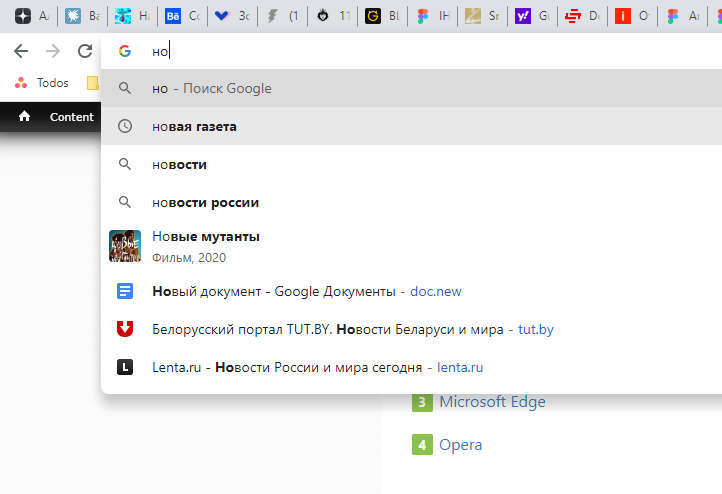
- Как только нужная строка появится в качестве варианта подстановки, используя стрелки клавиатуры, переместитесь к нужной строке.
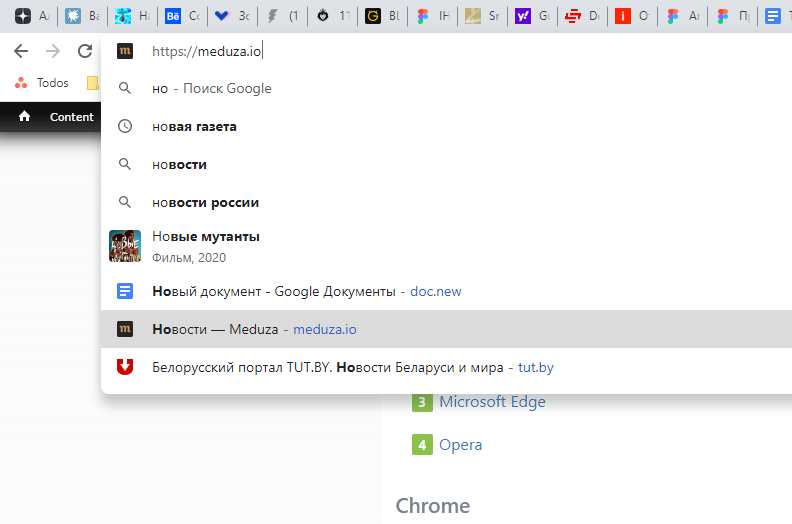
- Зажмите одновлеменно клавиши Shift и Delete, чтобы удалить результат из браузера.
- Для проверки, появится ли удаленный элемент снова, повторите Шаг 1.
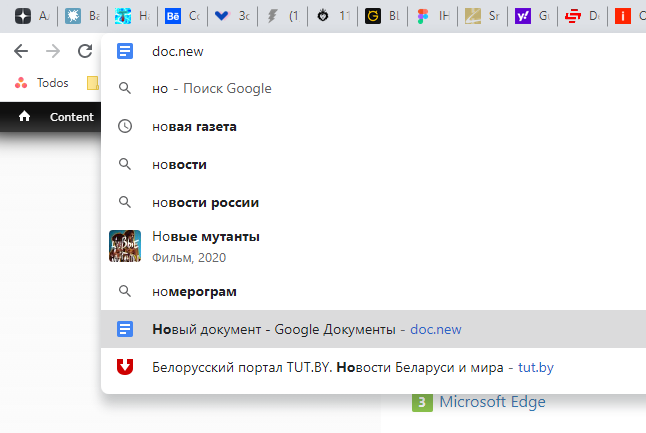
- Если адрес не отображается, все сделано верно, в противном случае последовательно повторите действия: возможно, был удален не тот элемент в результатах.
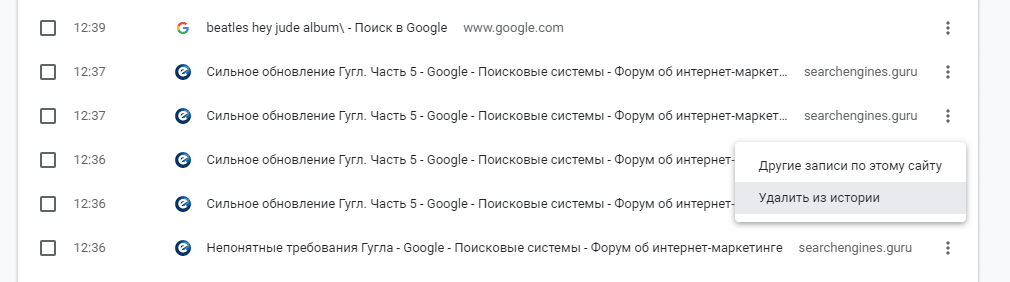
- Через Меню > История также можно удалить любой сайт, который хранится собственно в истории браузера. Достаточно выделить строку в списке посещенных страниц и нажать клавишу Delete (или в контекстном меню вызвать команду "Удалить из истории").
Firefox
Метод удаления вариантов автоподстановки такой же, как и в Chrome. Чтобы удалить определенную строку,
- Начните вводить фразу или название сайта.
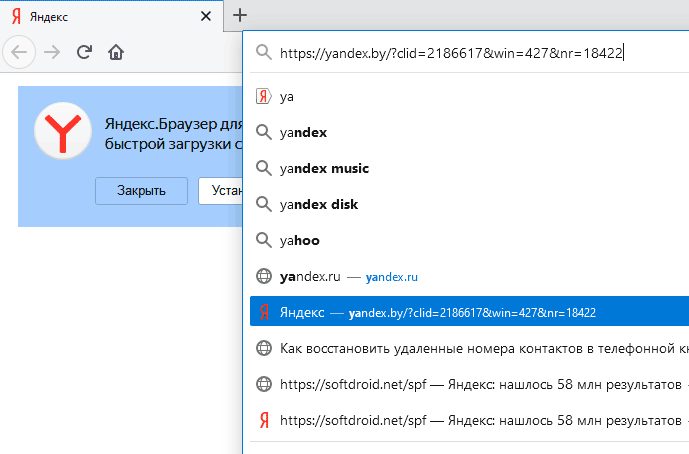
- В появившихся результатах найдите нужный и перейдите к нему посредством стрелок Вверх или Вниз на клавиатуре.
- Для удаления результата используйте клавиатурную комбинацию Shift + Delete.
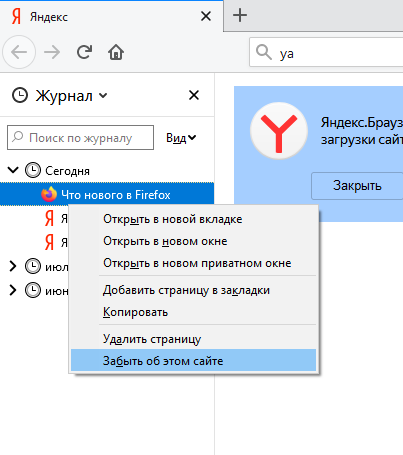
- Альтернативный вариант – перейти в Журнал (Ctrl + H), в контекстном меню выбрать пункт “Забыть от этом сайте”.
Microsoft Edge
Если вы пользуетесь штатным браузером Microsoft – Edge – то удаление вариантов автоподстановки осуществляется таким же образом.
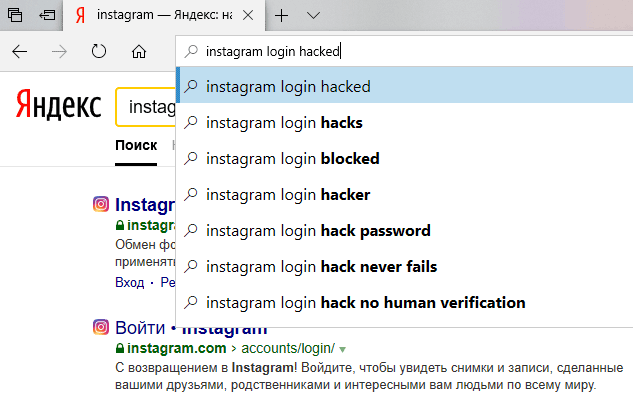
Не удивительно, т.к. этот браузер сделан на ядре Chromium. Но хотелось бы рассмотреть также и другой вариант удаления результатов, если этот вас чем-то не устраивает.
- Перейдите в настройки браузера Edge (три горизонтальные точки в правом верхнем углу).
- Перейдите в раздел "Конфиденциальность и безопасность".
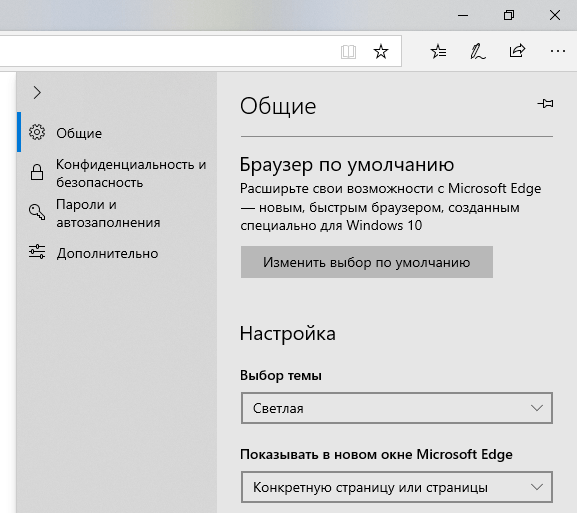
- Нажмите на кнопку “Выберите, что нужно очистить”.
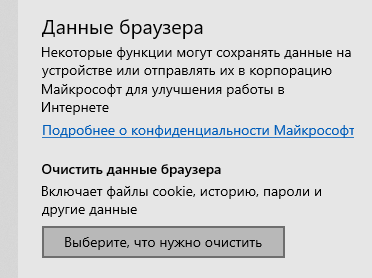
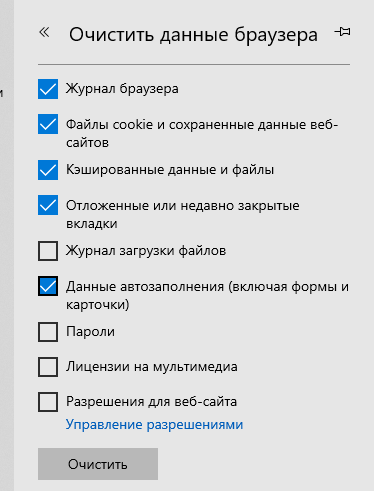
- Отметьте галочками “Журнал браузера” и “Данные автозаполнения”.
- Нажмите на кнопку “Очистить” для подтверждения.
Opera
В Opera также возможно быстро удалять элементы из адресной строки при вводе. По крайней мере, нам удалось это сделать через Shift + Delete (если знаете другие варианты – просьба написать в комментах).
Второй рабочий способ – удалить данные из истории стандартным способом:
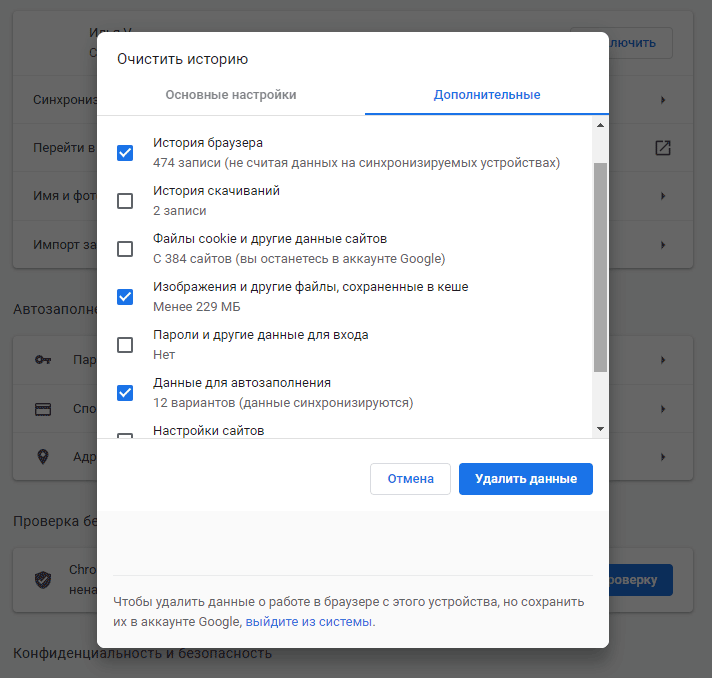
- Использовать клавиатурную комбинацию Ctrl + Shift + Delete.
- Выбрать “История браузера” и “Данные для автозаполнения”.
- Нажать на кнопку “Удалить данные”.
Помощь
Не нашли ответ?
Опишите проблему — подскажем, куда двигаться дальше, и по возможности дополним материал.
Комментарии
0Комментариев пока нет. Будьте первым, кто дополнит материал.