Инструкция
Как удалить историю поиска и недавних мест в Google Картах на Андроид и iOS
Обновлено 1 сентября 2026 г.
Мы частенько ищем в Картах Google какие-либо места или адреса, к которым не собираемся возвращаться. Нет крайней необходимости сохранять их в истории поиска. Вот почему:
- Данные местоположения и локаций перегружают кэш, к ним добавляются файлы cookie,
- В результате, телефон начинает работать медленнее,
- Это личные данные о местонахождении, которые желательно не “светить”.
К счастью, приложение Карты Google предоставляет пользователям возможность удалять поисковые запросы и заданные местоположения из Google Maps через настройки.
Историю поиска, недавно посещенных мест, и вовсе можно отключить, если надобность в этом отсутствует.
Собственно о том, как удалить историю поиска в картах Google (на iOS, Android и через ПК браузер), мы расскажем в этом обзоре.
Содержание:
На странице
- Как удалить элементы из истории Google Карт на Android
- Как автоматически удалять историю поиска Google Maps
- Как очистить историю поиска в устройствах IOS
- Как очистить историю приложения Google Maps полностью
- Приостановка истории местоположений Google Maps
- Как удалить места из истории поиска на ПК
- Удаление кэша с помощью CCleaner
Как удалить элементы из истории Google Карт на Android
Выбрать элементы, подлежащие удалению, можно, просмотрев историю поиска. Чтобы открыть историю на устройстве Android, необходимо:
- Запустить приложение Google Maps

- Войти в свою учетную запись.
- Кликнуть пиктограмму меню, выбрать Настройки
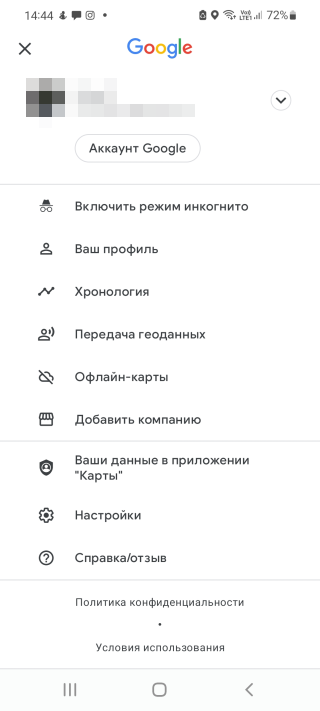
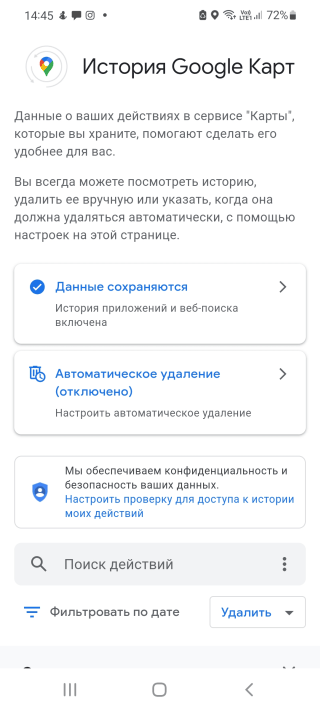
- Затем перейдите в раздел История. В окне "История Google Карт" можно просмотреть весь список произведенных поисков.
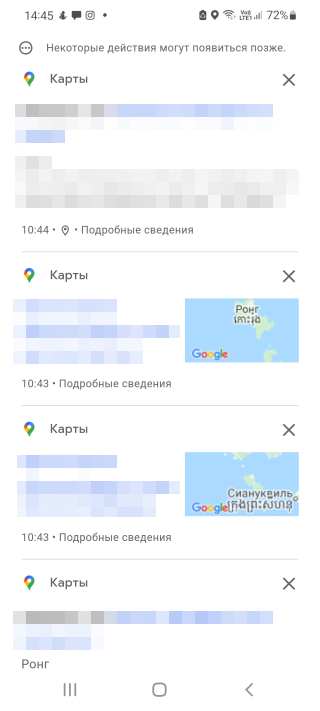
- Для просмотра подробной информации о выполненном действии следует открыть пункт Подробнее.
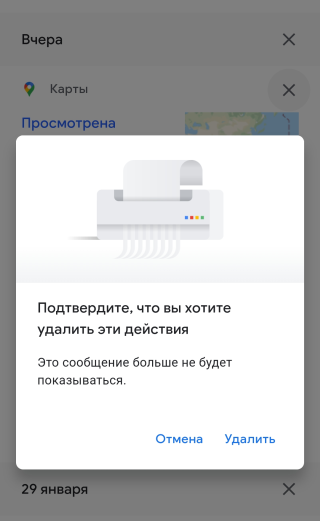
- Для удаления элемента следует отметить его, вызвать выпадающее меню и выбрать - Удалить. Появится окно для подтверждения действия.
- Можно удалить историю поиска в определенном диапазоне дат.
- Для этого нажать кнопку меню вверху экрана и выбрать Удалить действие.
Удаленный объект поиска или конкретное действие не будут больше отображаться при выполнении нового запроса в Картах. Если удалить какой-либо маршрут или элемент навигации, приложение перестанет предлагать его в качестве подсказки при определении местоположения. При этом остальные элементы поиска, в том числе идентичные, останутся без изменений.
Как автоматически удалять историю поиска Google Maps
Функцию автоматической очистки истории можно задать в настройках приложения. Для этого нужно:
- Запустить Google Карты, открыть меню и выбрать Настройки.
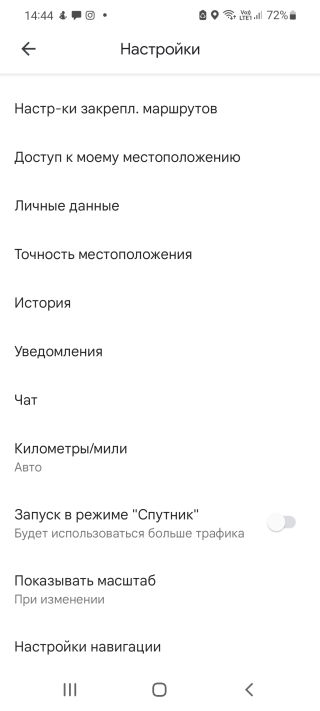
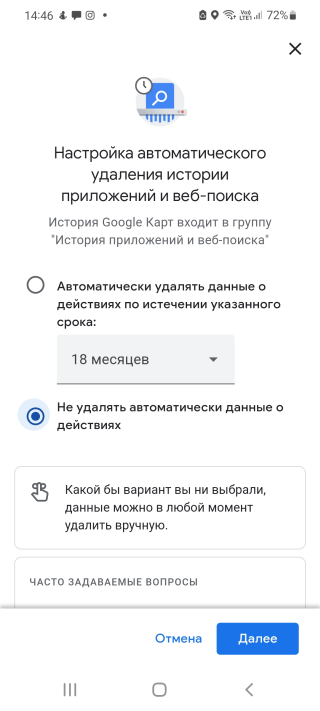
- Войти в раздел История (История местоположений), кликнуть пиктограмму меню в правом верхнем углу экрана и выбрать Сохранить активность для.
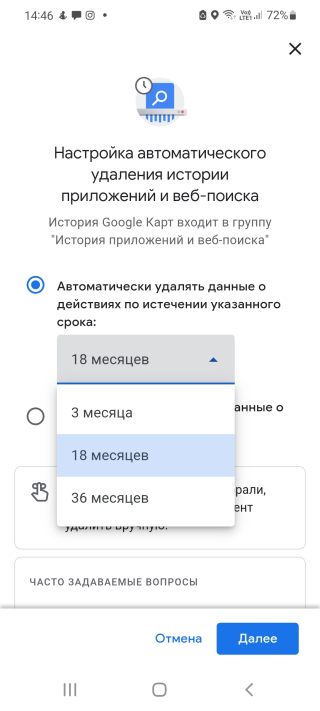
- Здесь можно задать временной интервал для сохранения истории поиска - от 3 до 18 месяцев. Для подтверждения изменения настроек кликнуть Далее.
- Элементы истории, выходящие за пределы этого промежутка, будут удаляться ежедневно в автоматическом режиме.
Как очистить историю поиска в устройствах IOS
Алгоритм в целом схож с тем, что применяется для ОС Андроид:
- Запустить Google Карты на устройстве iPhone или iPad.
- Вызвать меню, кликнув на символ в виде 3-х сложенных линий.
- Выбрать пункт Настройки, а затем - История карт.
- Рядом с каждым элементом поиска можно увидеть значок X. Нажав на него, мы запускаем процедуру удаления данного объекта.
- Для подтверждения действия в появившемся окне кликнуть Удалить.
Как очистить историю приложения Google Maps полностью
Такая функция пригодится тем, кому необходимо очистить загруженные карты и данные КЭШа, а также сбросить файлы cookie. При этом можно сохранить историю поиска и заданные пункты назначения. Сделать это можно следующим образом:
- Войти в приложение Google Maps и вызвать меню.
- Открыть пункт Настройки, а в нем - Условия и конфиденциальность.
- Выбрать функцию Очистить данные приложения.
- Подтвердить действие, нажав ОК.
Приостановка истории местоположений Google Maps
Альтернативой автоматического удаления объектов истории через заданный промежуток времени может стать приостановка их записи. Чтобы задать такую функцию, следует:
- Запустить приложение Google Карты и вызвать временную шкалу, проведя пальцем от левого края.
- Войти в меню и выбрать пункт Условия и конфиденциальность.
- Прокрутив вниз, найти строку История местоположения Отключено / Включить.
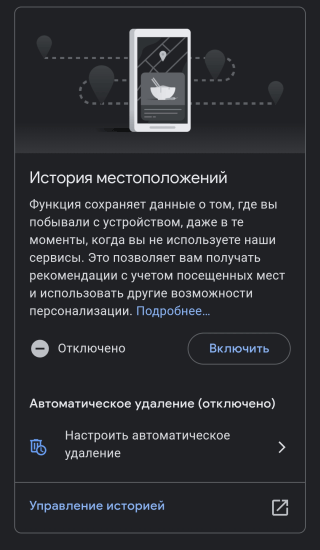
- Отключить запись истории, переведя бегунок в соответствующее положение.
Отключение записи истории не влияет на функционирование службы определения местоположения. Всякий раз, когда приложение запрашивает доступ к вашему местоположению, последнее передается независимо от того, какие настройки заданы в отношении сохранения истории.
Как удалить места из истории поиска на ПК
Функция очистки истории Google Maps доступна и на десктопах. Чтобы удалить элементы поиска, необходимо:
- Открыть Google Maps на ПК и авторизоваться в своей учетной записи.
- Войти в меню и открыть пункт Запросы в Google Картах.
- Кликнуть по значку Еще справа и выбрать функцию Удалить действия за определенный период. Здесь можно удалить историю конкретного временного промежутка, указав диапазон в разделе Удалить по дате. Чтобы полностью очистить историю в разделе Удалить по дате следует указать диапазон Все время.
- Подтвердить действие, нажав Удалить.
Удаление кэша с помощью CCleaner
Многим владельцам ОС Windows хорошо известна программа CCleaner, предназначенная для очистки памяти компьютера от разнообразного мусора: cookies, кэша приложений, временных файлов и тому подобного.
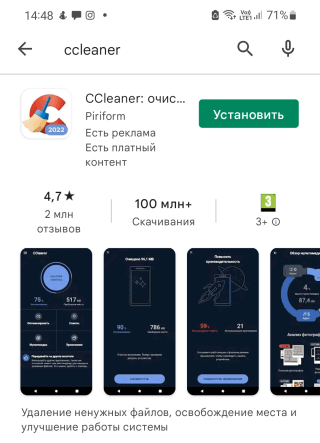
Версия CCleaner существует и для Android. Она не занимает много места, эффективно и быстро работает, а кроме того, ее можно скачать бесплатно.
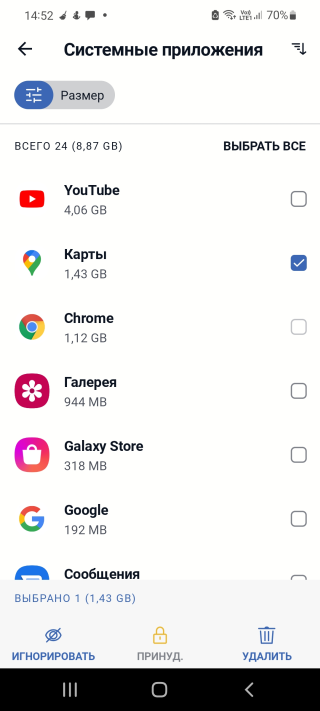
Приложение CCleaner может использоваться для очистки истории Google Maps и кэша. В нем имеется функция Анализ и очистка, где можно выбрать те элементы, которые необходимо просканировать и очистить.
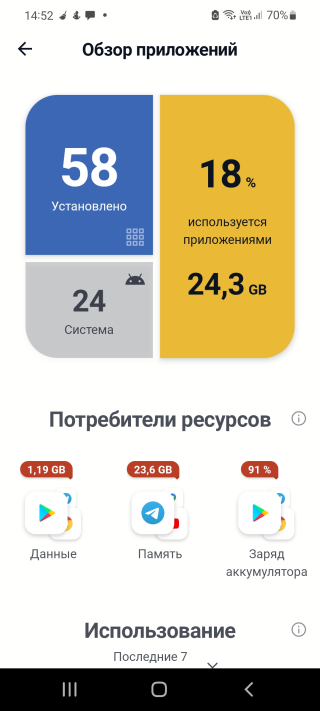
Чтобы добавить элемент в список сканирования, нужно просто кликнуть по нему. Такой элемент, как Кэш приложений, сканируется и очищается в обязательном порядке.
Помощь
Не нашли ответ?
Опишите проблему — подскажем, куда двигаться дальше, и по возможности дополним материал.
Комментарии
0Комментариев пока нет. Будьте первым, кто дополнит материал.