Инструкция
Отключение рекламы в uTorrent: лучшие способы
Обновлено 11 декабря 2024 г.
uTorrent – самая популярная программа для скачивания больших файлов и обмена с другими пользователями через торрент-сети. Главные преимущества uTorrent – занимает минимум места, работает с любыми версиями операционной системы Windows.
Однако есть у uTorrent недостаток – навязчивая реклама в верхней части экрана и баннер в боковой панели. Такая проблема возникла у пользователей относительно недавно, с обновлением программы до версии 3.2.2.
Существует несколько способов полностью отключить рекламу uTorrent и продолжить пользоваться версией клиента без рекламных объявлений. Мы расскажем, как это сделать.
Содержание:
На странице
- Как убрать рекламу uTorrent через настройки
- Отключение рекламы в uTorrent на этапе установки
- Приобрести официальную версию uTorrent
- Скачать модифицированную версию без рекламы
- Отключение рекламных модулей через Pimp my uTorrent
- Отключение рекламы в uTorrent утилитой AdGuard
Как убрать рекламу uTorrent через настройки
Если вы не готовы покупать pro-версию программы и не хотите рисковать с пиратскими версиями, отключить рекламу из uTorrent можно и более “изысканным” способом. Для этого достаточно войти в приложение и по инструкции выполнить действия:
1. Перейдите в настройки uTorrent:
- через меню в верхней части экрана: Настройки > Настройки программы;
- через значок «шестеренка» справа вверху (при его наличии);
- посредством сочетания клавиш Ctrl+P.
2. Переходим раздел «Дополнительно». Доступен список переменных настроек и их значений – true (да) или false (нет).
3. В строке с пометкой «фильтр» вводим слово «offers» и получаем список настроек, которые начинаются с этого слова. Чтобы отключить рекламу, нам нужно изменить значение двух параметров:
- offers.left_rail_enabled – параметр, который отвечает за рекламные объявления на боковой панели;
- offers.sponsored_torrent_offer_enabled – параметр, который отвечает за демонстрацию рекламы вверху.
4. Устанавливаем значение «false» для обоих параметров. Сделать это можно двойным щелчком левой кнопки мыши по строке. Второй способ – выделить строку и переключить значение, выбрав флажок “НЕТ” под таблицей.
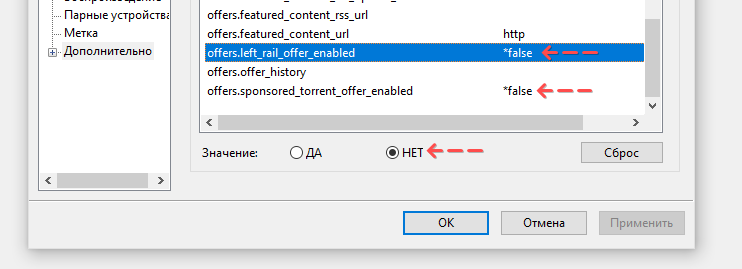
5. Нажимаем «ОК» и переходим к следующему пункту.
6. Раз уж мы забрались в настройки и хотим полностью избавиться от рекламных объявлений, можно сразу же отключить предложение установить pro-версию uTorrent. Для этого в строке с фильтрами вводим слово «gui».
7. Среди всех параметров нас интересует gui.show_plus_upsell, в котором тоже нужно установить значение false.
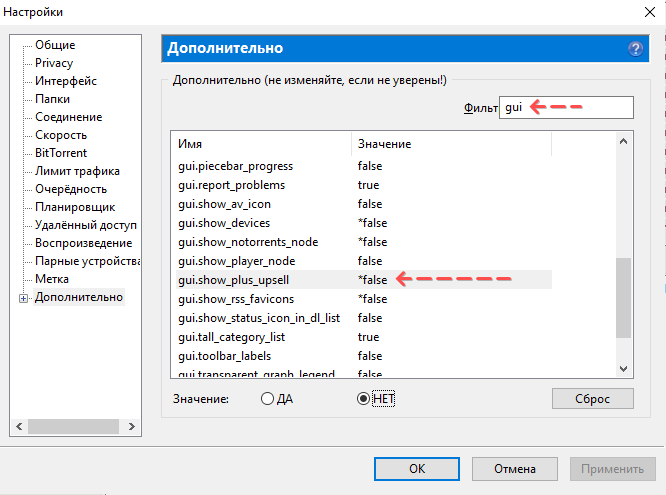
8. Нажимаем «ОК».
9. Для перезапуска uTorrent недостаточно нажать на красный крестик в правом верхнем углу приложения. Выйти из приложения нужно следующим способом: Файл > Выход.
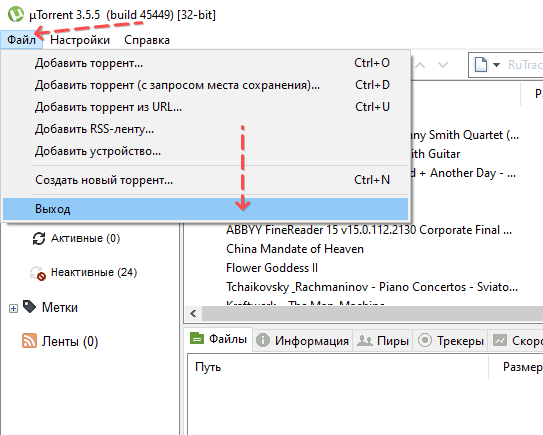
Отключение рекламы в uTorrent на этапе установки
Если на вашем компьютере еще не установлен uTorrent, отключить рекламу вы можете на этапе загрузки. Существует два способа.
Приобрести официальную версию uTorrent
Этот вариант подходит пользователям, которые не хотят самостоятельно отключать рекламу в uTorrent или привыкли пользоваться только официальными торрент-клиентами.
Как убрать рекламу в uTorrent,приобретя платную версию:
- Зайдите на сайт https://www.utorrent.com/intl/ru/.
- Выберите версию программы для покупки
- Стоимость AD-FREE - $4.95 в год, выгодней всего выбрать эту версию uTorrent.
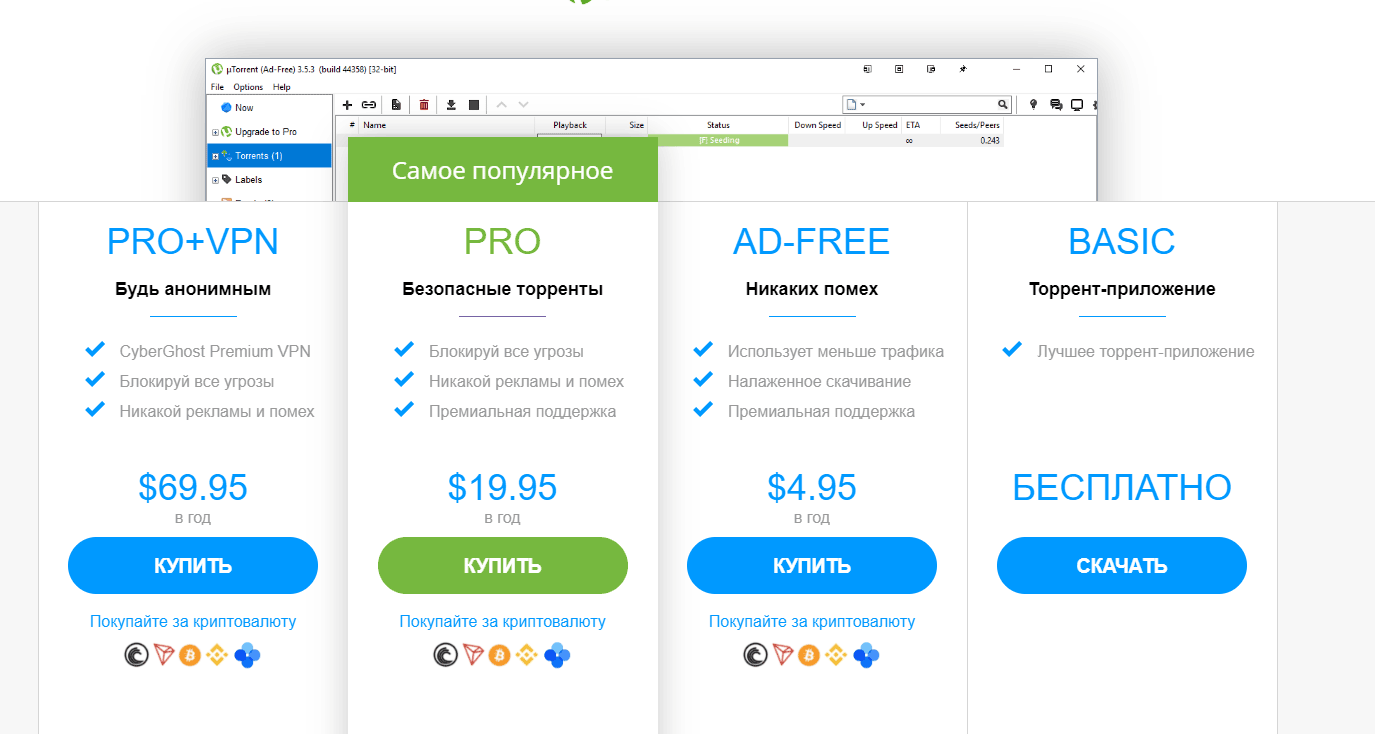
- Заполните данные, необходимые для оплаты и нажмите на кнопку “Купить сейчас”.
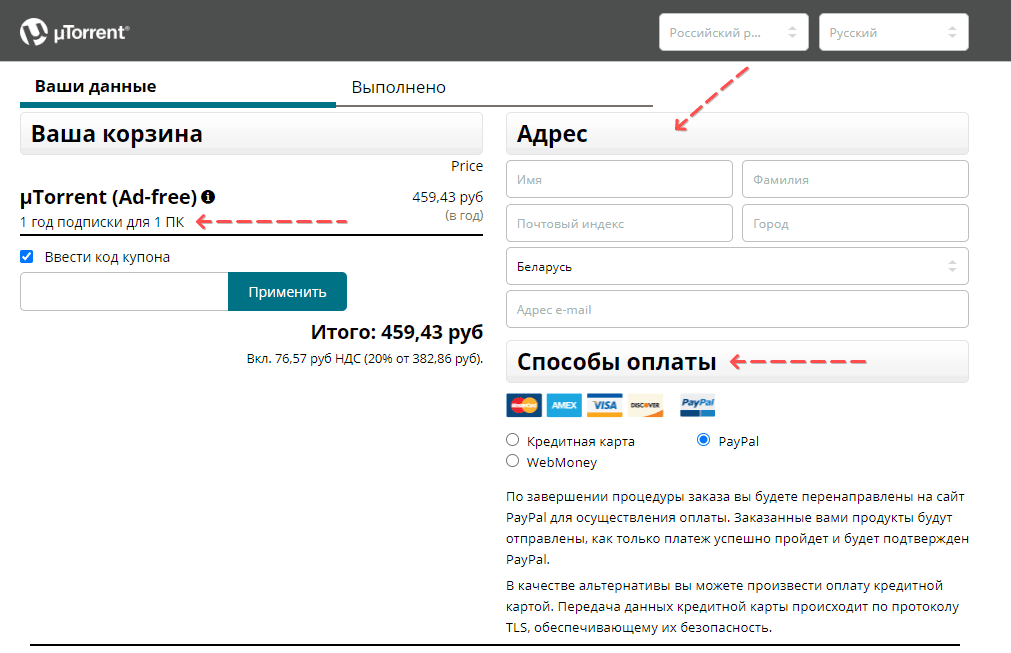
Преимущества платной версии uTorrent понятны: программа работает без перебоев, глюков. Недостаток – необходимость тратить время на скачивание и установку. Но, согласитесь, $4.95 в год – мизерная стоимость подписки на год за возможность загрузки торрентов без рекламы.
Скачать модифицированную версию без рекламы
На всевозможных торрент-порталах можно найти измененные “пользовательские” версии uTorrent приложения, которые были “доработаны” опытными пользователями.
Как правило, отключение рекламы uTorrent в таких модифицированных версиях происходит автоматически, однако скачивать такие программы – рискованное занятие, поскольку можно «поймать» вирусы.
Как скачать версию uTorrent без рекламы:
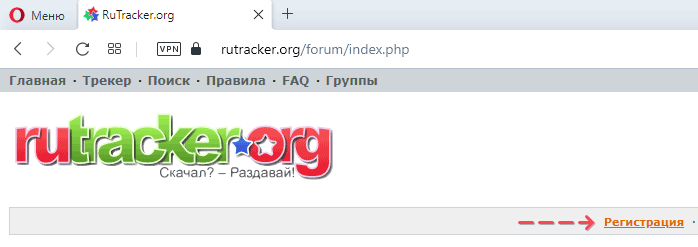
- Зарегистрируйтесь на форуме ruTracker.
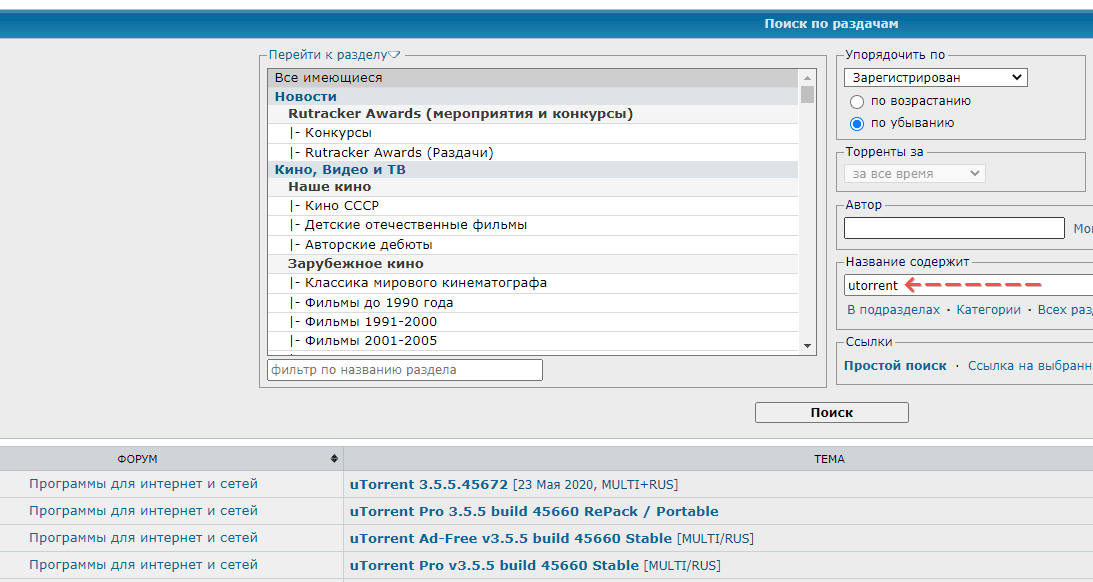
- В поиск введите uTorrent и выберите в результатах нужную версию торрент-клиента.
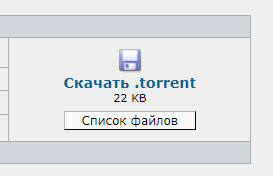
- Скачайте программу, ознакомившись с описанием.
- Проверьте файл на вирусы.
- Установите uTorrent на ПК.
Мы не советуем скачивать пиратское ПО. Вместо этого, лучше использовать способы отключения рекламы, описанные ниже.
Отключение рекламных модулей через Pimp my uTorrent
Не хотите разбираться в настройках uTorrent? Есть способ деактивировать рекламу с помощью сторонних программ. Самая удобная и простая утилита для этих целей – Pimp my uTorrent (в дословном переводе название означает «Прокачай мой торрент»).
Это простой скрипт, который автоматически меняет настройки и задает нужные параметры для работы uTorrent.
Пошаговая инструкция по отключению рекламы через Pimp my uTorrent:
- Скачиваем скрипт по ссылке http://schizoduckie.github.io/PimpMyuTorrent/.
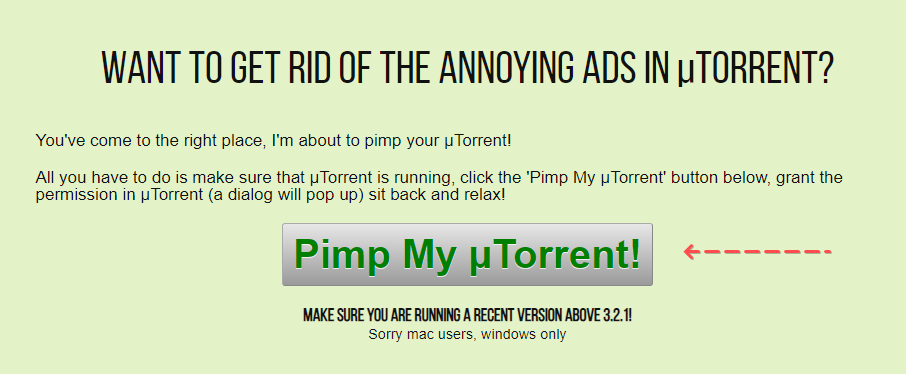
- Обратите внимание: приложение доступно только пользователям Windows (для Mac OS на данный момент скрипт недоступен).
- При скачивания, автоматически открывается окно с просьбой разрешить доступ скрипту к программе uTorrent. Подтверждаем доступ и не пугаемся, если некоторые надписи в приложении пропали. Это временная мера.
- Выходим из uTorrent и снова запускаем программу. Наслаждаемся отсутствием рекламы и привыкаем к обновленному интерфейсу.
Отключение рекламы в uTorrent утилитой AdGuard
Еще один удобный инструмент, позволяющий убрать рекламу uTorrent в несколько кликов – утилита AdGuard. Ее главное преимущество – приложение «умеет» защищать пользователя от рекламных объявлений не только в uTorrent, но и в Skype, а также в целом в сети Интернет.
Инструкция по отключению баннеров в uTorrent:
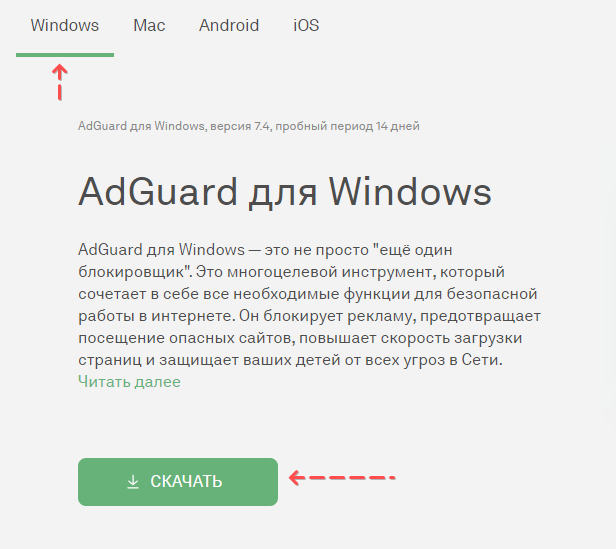
- Скачать AdGuard можно по ссылке (выберите вкладку Windows).
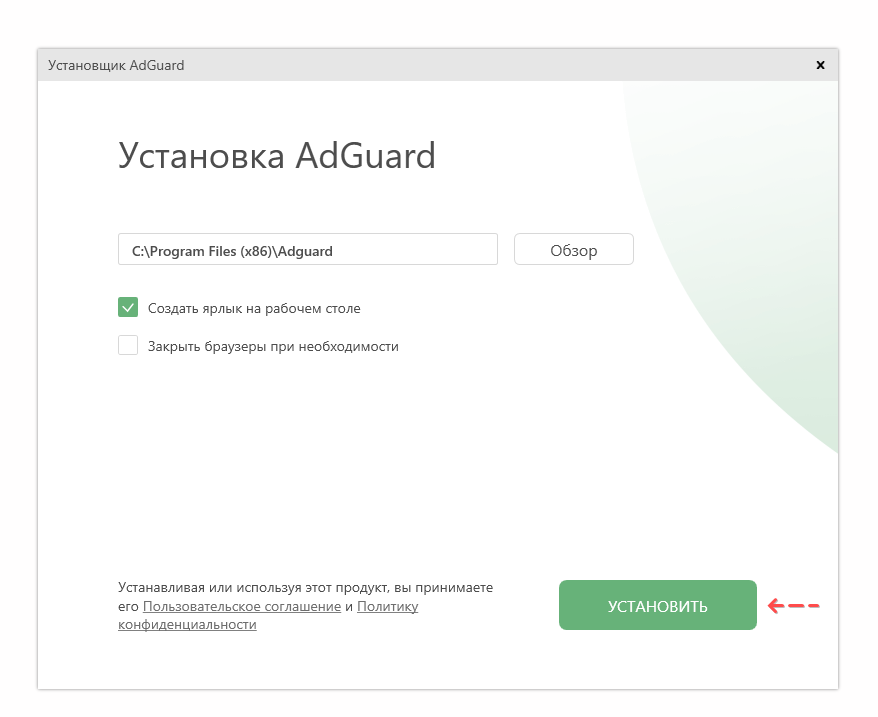
- Устанавливаем программу на ПК.
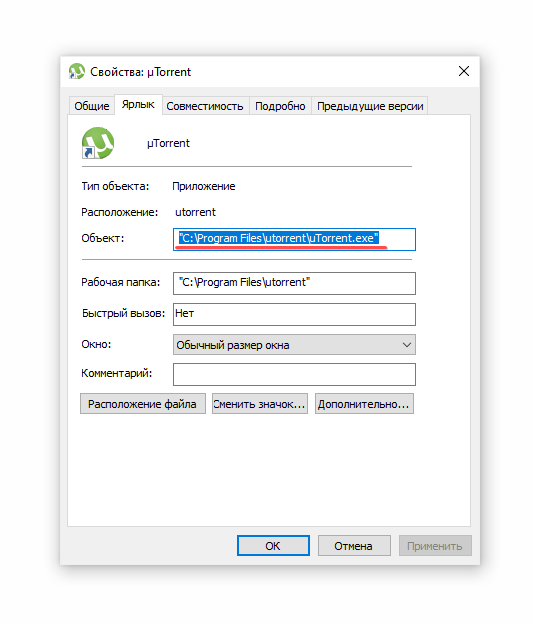
- Узнайте расположение программы uTorrent через свойства ярлыка.
- Заходим в Сеть > Список фильтруемых приложений.
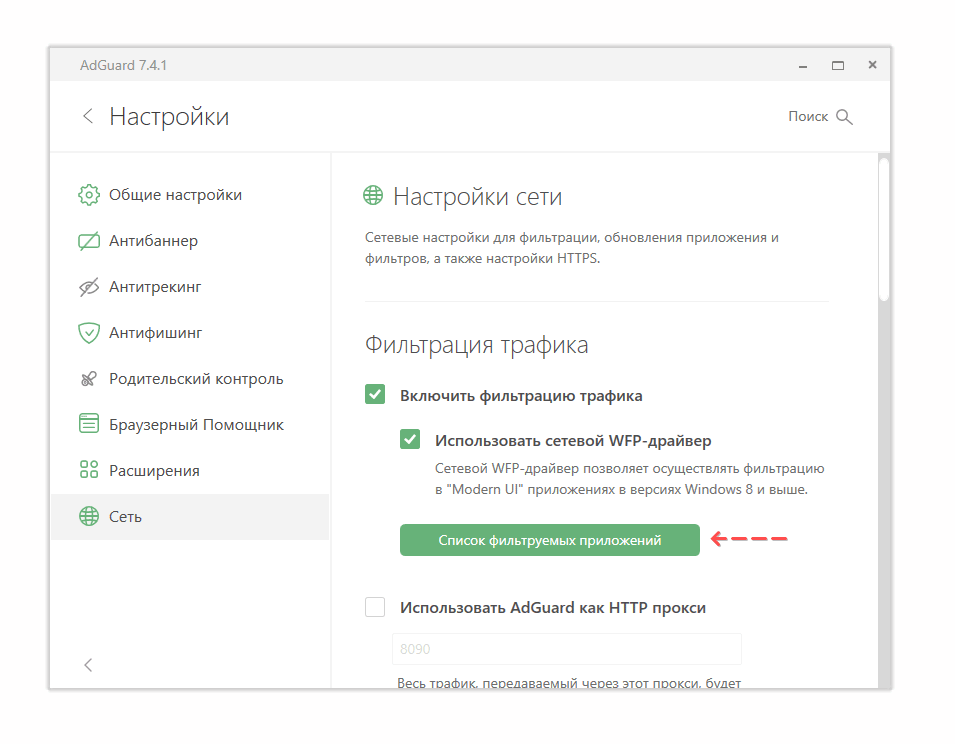
- Следующий шаг – находим в папке с установленным uTorrent exe-файл и добавляем его в AdGuard.
- Сохраняем изменения.
- Перезапускаем uTorrent, загружаем и раздаем файлы без назойливой рекламы.
Таким образом, пользователям uTorrent вовсе не обязательно смотреть рекламные объявления при работе с торрент-клиентом. Воспользовавшись одним из предложенных способов, можно очистить верхнюю и боковую панель от рекламы и видеть только процесс загрузки и отдачи файлов.
Практически все описанные инструкции решают возникшую проблему с абсолютно бесплатно. И все же мы советуем отключить рекламу, оплатив подписку на версию программы ad free. Это недорого, уважительно по отношению к разработчикам и легально.
Помощь
Не нашли ответ?
Опишите проблему — подскажем, куда двигаться дальше, и по возможности дополним материал.
Комментарии 1
Оставьте комментарий…
Поделитесь опытом или задайте вопрос
Ваш комментарий поможет другим читателям. Мы проверяем новые сообщения перед публикацией, чтобы не пропускать спам.
Максим