Инструкция
Определение места по географическим координатам: как найти точку на карте
Обновлено 6 февраля 2026 г.
Географические координаты позволяют точно определить любое место на планете. В этой статье вы узнаете, как найти точку на карте по известным координатам и как получить координаты нужного места — через Google Maps на компьютере и смартфоне, а также через специализированные онлайн-сервисы.
Содержание:
На странице
- Быстрый выбор способа
- Форматы географических координат и правила ввода
- Основные правила ввода координат
- Поиск по координатам через Google Maps в браузере (ПК)
- Как узнать координаты места в Google Maps
- Как найти место по координатам в Google Maps
- Работа с координатами в Google Maps на Android
- Как узнать координаты места на смартфоне
- Как найти место по координатам на смартфоне
- Как узнать свои текущие координаты
Быстрый выбор способа
Выберите подходящий вариант в зависимости от вашей задачи и доступных устройств:
Если нужно узнать координаты места на карте:
- Вы за компьютером → используйте Google Maps в браузере (щелчок правой кнопкой → "Что здесь?")
- Есть только смартфон → используйте приложение Google Maps (удерживайте касание на точке)
- Нужен простой сервис → Map & Directions (поиск по адресу с мгновенным отображением координат)
Если нужно найти место по уже известным координатам:
- Введите координаты прямо в строку поиска Google Maps (работает на ПК и в мобильном приложении)
- Используйте любой из описанных ниже сервисов
Если нужно дополнительно измерить расстояние или площадь:
- Map & Directions — специализируется на измерениях и построении маршрутов
- Инструменты измерения в Google Maps
Смотрите также: Лучшие приложения для поиска GPS координат на Android и iOS
Форматы географических координат и правила ввода
Перед работой с координатами важно понимать, в каком формате они могут быть записаны. Google Maps и большинство сервисов распознают несколько форматов:
| Формат | Пример записи | Где используется |
|---|---|---|
| Градусы, минуты, секунды (DMS) | 55°45'30"N 37°37'02"E | Классический картографический формат |
| Градусы и десятичные минуты (DMM) | 55°45.500'N 37°37.033'E | Часто используется в GPS-навигаторах |
| Десятичные градусы (DD) | 55.7583, 37.6172 | Самый удобный для ввода в поисковую строку |
Основные правила ввода координат
При вводе координат в Google Maps и другие сервисы соблюдайте следующие правила:
- Порядок: сначала широта (Latitude), затем долгота (Longitude)
- Правильно:
55.7558, 37.6173 - Неправильно:
37.6173, 55.7558(перепутан порядок)
- Правильно:
- Разделитель: используйте точку, а не запятую для дробной части
- Правильно:
55.7558, 37.6173 - Неправильно:
55,7558 37,6173(запятые вместо точек)
- Правильно:
- Символ градуса: используйте специальный символ °, а не букву "d"
- Правильно:
55°45'30"N - Неправильно:
55d45'30"N
- Правильно:
- Диапазоны значений:
- Широта: от -90 до 90 (отрицательные значения — южное полушарие)
- Долгота: от -180 до 180 (отрицательные значения — западное полушарие)
- Знак минус: не забывайте ставить минус для южного и западного полушарий
- Пример:
-33.8688, 151.2093(Сидней, Австралия)
- Пример:
Поиск по координатам через Google Maps в браузере (ПК)
Google Maps — наиболее популярный и удобный инструмент для работы с географическими координатами. Сервис работает напрямую и не требует регистрации.
Как узнать координаты места в Google Maps
Если вам нужно определить координаты конкретной точки на карте, следуйте инструкции:
- Откройте Google Maps в браузере на компьютере. Убедитесь, что используется полная версия карты, а не упрощённый режим.
- Щелкните на участок карты, где расположен нужный вам пункт или точка, правой кнопкой мыши.
- В появившемся контекстном меню выберите вариант "Что здесь?".
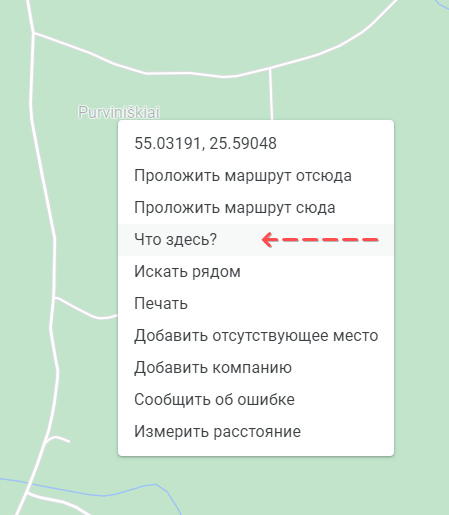
- Посмотрите на информационную карточку, которая отобразится внизу экрана. На ней будут показаны широта, долгота и высота над уровнем моря для выбранного местоположения.
Как найти место по координатам в Google Maps
Если у вас есть готовые координаты и нужно найти соответствующее место на карте:
- Откройте Google Maps в браузере на компьютере.
- В строке поиска в верхней части экрана введите координаты.

- Сервис распознает координаты в любом из трёх форматов:
- Градусы, минуты и секунды
- Градусы и десятичные минуты
- Десятичные градусы
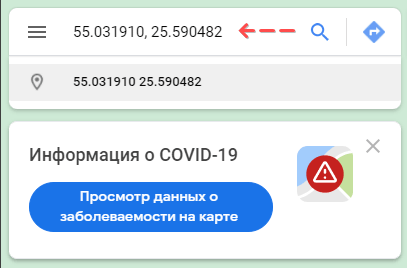
- Нажмите клавишу Enter, и на карте в требуемом месте появится специальный маркер.
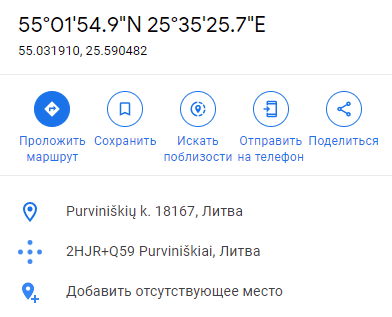
Важно: Если поиск не работает, проверьте формат координат по правилам из раздела выше. Чаще всего проблемы возникают из-за неправильного разделителя (запятая вместо точки) или неверного порядка широты и долготы.
Работа с координатами в Google Maps на Android
Мобильное приложение Google Maps позволяет работать с координатами прямо со смартфона — это удобно в дороге, в походе или когда нет доступа к компьютеру.
Приложение доступно в Google Play и поддерживает русский язык.
Как узнать координаты места на смартфоне
Чтобы получить координаты любой точки на карте через мобильное приложение:
- Откройте приложение Google Maps на устройстве и дождитесь полной загрузки карты.
- Найдите интересующее вас место на карте.
- Удерживайте касание на нужной точке, пока не отобразится красный маркер.
- Вверху или внизу экрана появится информационная карточка с координатами места.

Как найти место по координатам на смартфоне
Процесс поиска места по координатам на мобильном устройстве не отличается от десктопной версии:
- Откройте приложение Google Maps.
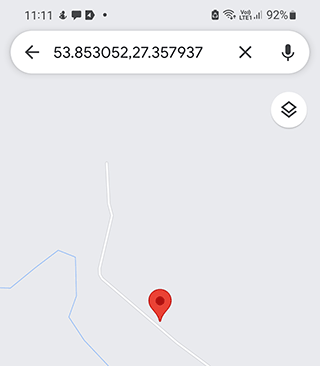
- В поисковую строку вверху экрана введите или вставьте координаты.
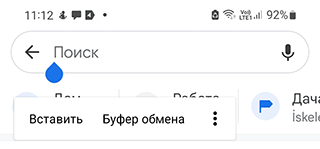
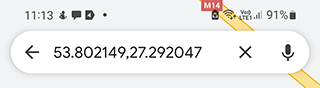
- Нажмите кнопку поиска. На карте отобразится искомое место с маркером.
Как узнать свои текущие координаты
Чтобы определить координаты вашего текущего местоположения:
- Откройте мобильное приложение Google Maps.
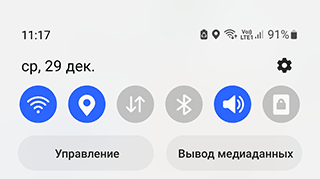
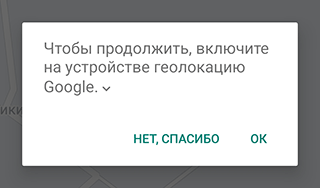
- Включите определение местоположения по GPS. Для этого:
- Нажмите на значок геолокации в правом нижнем углу

- Либо активируйте GPS через быстрые настройки Android (шторка уведомлений)
- Нажмите на значок геолокации в правом нижнем углу
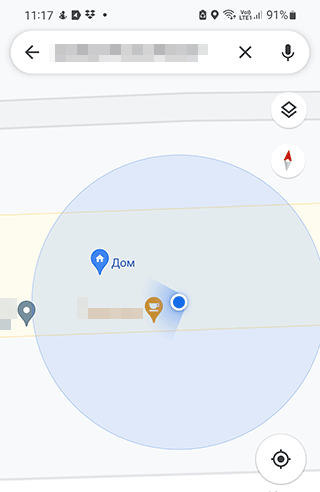
- Удерживайте нажатие на синей точке вашего местоположения (или на ближайшем участке карты), чтобы установить маркер.
- В информационной карточке появятся точные координаты вашей текущей позиции.
Map & Directions: поиск координат и измерение расстояний
Онлайн-сервис Map & Directions предоставляет удобный интерфейс для работы с координатами и дополнительные инструменты для измерения расстояний.
Возможности сервиса
Map & Directions позволяет:
- Узнать точные GPS-координаты любого места или адреса
- Измерить расстояние между населенными пунктами
- Вычислить площадь любой заданной территории
- Построить кратчайший маршрут между заданными точками
- Рассчитать время передвижения пешком, на велосипеде или автомобиле
- Создать собственную карту с использованием инструментов Google Maps
Сервис удобен для туристов, автомобилистов и всех, кому нужно быстро получить координаты без установки дополнительных программ.
Как узнать координаты места через Map & Directions
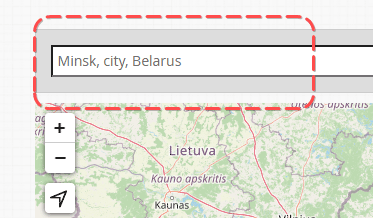
- Введите в текстовое поле название места или адрес
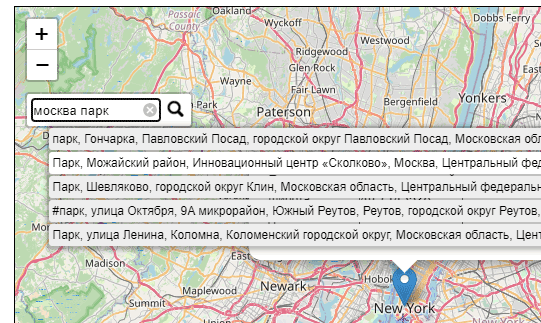
- Выберите нужный адрес из предложенных вариантов
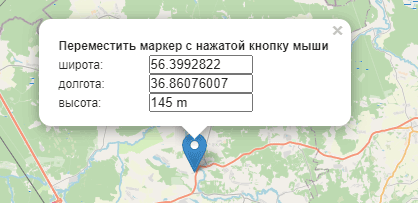
- На карте появится всплывающее окно с точными координатами выбранного местоположения
Как определить свои координаты через Map & Directions
Для определения координат вашего текущего местоположения:
- Нажмите на кнопку "Найти мои координаты" на главной странице сервиса.
- Разрешите браузеру доступ к вашему местоположению при запросе.
- Сервис автоматически установит маркер на вашей текущей позиции и отобразит координаты с высокой точностью.
Mapcoordinates.net
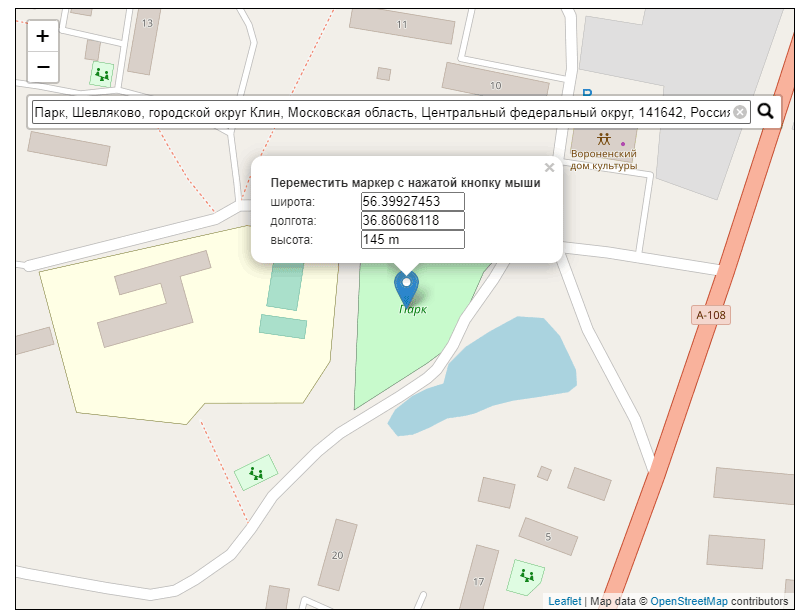
Сервис Mapcoordinates.net — это упрощенный интерфейс для работы с Google Картами, ориентированный на получение координат.
Как найти координаты места
- Установите курсор в адресной строке сервиса, где написано "Искать" (Search).
- Введите адрес места, широту и долготу которого вы хотите получить.
- На карте появится маркер в нужном месте вместе с координатами.
- Над маркером будет отображена широта, долгота, а также высота выбранной точки над уровнем моря.
- Перемещая маркер мышью, можно уточнять координаты для более точного позиционирования.
Особенности сервиса:
- Более простой интерфейс по сравнению с Google Maps
- Сразу показывает высоту точки над уровнем моря
- Поддерживает множество языков, включая русский и английский (частичная локализация)
- Удобен для быстрого получения координат без лишних функций
Частые ошибки при вводе координат
При работе с географическими координатами пользователи часто сталкиваются с типичными ошибками, из-за которых поиск не работает:
Перепутан порядок широты и долготы
Ошибка: 37.6173, 55.7558
Правильно: 55.7558, 37.6173
Как запомнить: Широта всегда идёт первой, она показывает положение относительно экватора (север-юг).
Использование запятой вместо точки
Ошибка: 55,7558 37,6173
Правильно: 55.7558, 37.6173
Решение: В координатах дробную часть всегда отделяют точкой, а широту от долготы — запятой и пробелом.
Пропущен знак минус для южного/западного полушария
Ошибка: 33.8688, 151.2093 (вместо Сиднея показывает точку в другом месте)
Правильно: -33.8688, 151.2093
Решение: Южное полушарие (ниже экватора) и западное полушарие обозначаются отрицательными значениями.
Лишние пробелы или символы
Ошибка: 55.7558 , 37.6173 или 55.7558; 37.6173
Правильно: 55.7558, 37.6173
Решение: Между числами должна быть только запятая и один пробел, никаких дополнительных символов.
Выход за допустимые диапазоны
Ошибка: 95.0000, 200.0000
Правильно: Широта: -90 до 90, Долгота: -180 до 180
Решение: Проверьте, что значения находятся в допустимых пределах. Если числа больше, возможно, перепутаны широта и долгота.
Заключение
Работа с географическими координатами доступна каждому благодаря Google Maps и специализированным онлайн-сервисам. Главное — правильно указывать формат координат и соблюдать порядок ввода данных.
Основные рекомендации:
- Для повседневных задач используйте Google Maps — это самый универсальный и надёжный инструмент
- Для быстрого получения координат без регистрации подойдут Map & Directions или Mapcoordinates.net
- На смартфоне удобнее всего работает мобильное приложение Google Maps
- Перед вводом координат проверяйте формат по таблице из начала статьи
- При ошибках поиска в первую очередь проверьте порядок широты/долготы и использование точки вместо запятой
Сохраните эту статью в закладки — она пригодится в путешествиях, при планировании маршрутов и работе с картами.
Помощь
Не нашли ответ?
Опишите проблему — подскажем, куда двигаться дальше, и по возможности дополним материал.
Комментарии
0Комментариев пока нет. Будьте первым, кто дополнит материал.