Инструкция
Простые способы измерения расстояния на картах Google Maps
Обновлено 1 сентября 2026 г.
Мобильное приложение и одноименный сервис Google Maps часто используется для прокладывания простых и сложных маршрутов между точками. Эта функция (именуемая “линейкой”) полезна как автомобилистам, так и велосипедистам, а также пешеходам.
Однако бывают ситуации, когда надо быстро и точно измерить расстояние между городами, улицами, домами и другими объектами. К счастью, в Google Maps такая функция имеется, и в этом пошаговом руководстве мы рассмотрим, как измерить расстояние между координатными через браузер на ПК, мобильном устройстве Android или iPhone.
Содержание:
На странице
- Через браузер Chrome на ПК
- Измерение расстояния между пунктами на телефоне (Андроид или iOS)
- Заключение
- Ответы на часто задаваемые вопросы
Через браузер Chrome на ПК
- Откройте сервис Google Maps через браузер – https://www.google.ru/maps. Лучше всего использовать “Хром”.
- Сфокусируйтесь на фрагменте карты, где нужно измерить расстояние. Для удобства, можно переключаться между спутниковым отображением или картой.
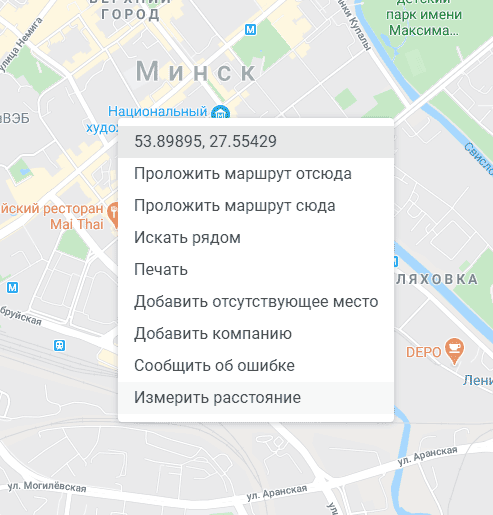
- Нажмите правой кнопкой мыши на точке, от которой нужно проложить расстояние до конечной точки и выберите пункт "Измерить расстояние".
- Левой кнопкой мыши последовательно прокладывайте маршрут, кликая по карте. Можно чертить дорожки по улицам, проспектам, сквозные маршруты, игнорируя дома и проч.
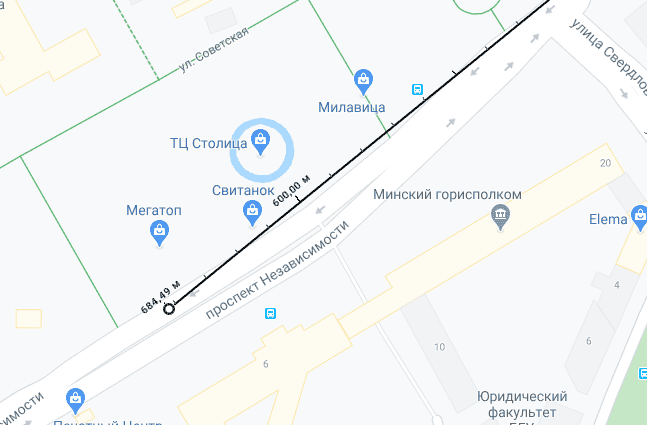
- В процессе прокладывания пути увеличивайте и уменьшайте карту – это поможет более аккуратно выстраивать маршрут, который замеряется в данный момент.
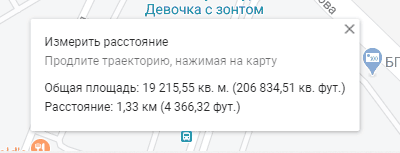
- Собственно расстояние будет отображаться в окошке внизу браузера, подсчет ведется в метрах и футах.
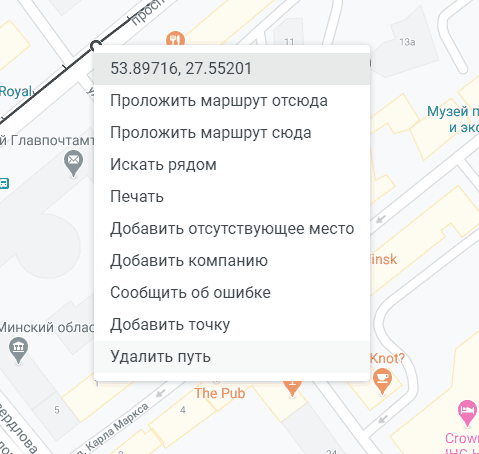
- Если требуется скорректировать путь, просто удалите лишнюю точку, воспользовавшись в контекстном меню пунктом “Удалить путь”.
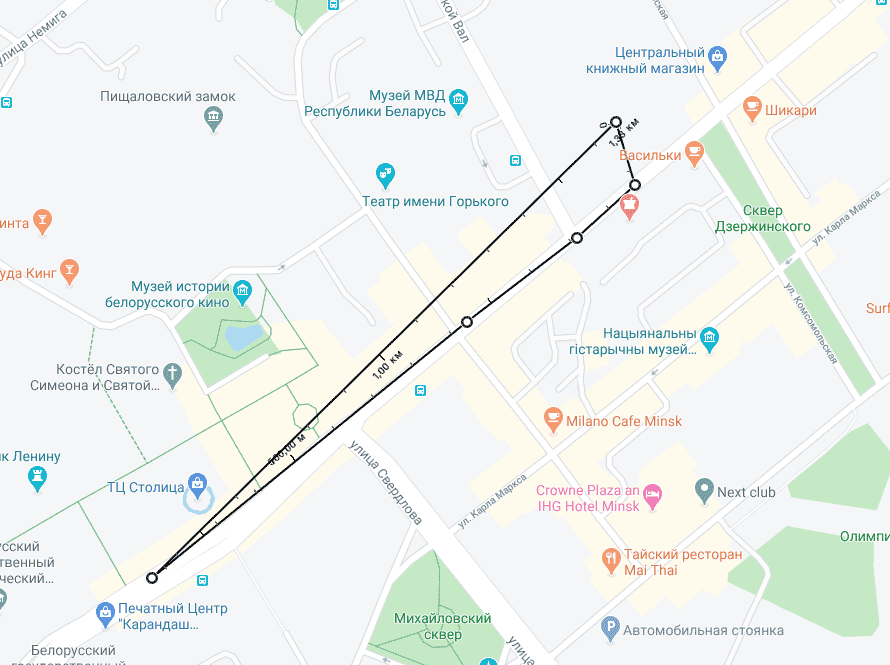
- Помимо построения маршрута из пункта A в пункт B, можете замкнуть маршрут в кольцо – тогда в окошке с расстоянием будет обновлено соответствующее значение.
Измерение расстояния между пунктами на телефоне (Андроид или iOS)
Если вы чаще всего пользуетесь Google Maps на телефоне, способ расчета расстояния примерно такой же, что и через браузер на ПК, описанный нами выше.
Работает “линейка” таким образом:
- Откройте приложение Google Maps. Оно установлено в Андроид по умолчанию.
- Сфокусируйтесь на местоположении, от которое хотите проложить линейку.
- Тапните по точке на карте и удерживайте в месте, откуда нужно измерять расстояние. В этом месте появится красная “булавка”.
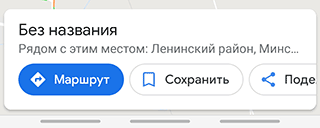
- В нижней части окна появится белая панель. Нажмите на нее.
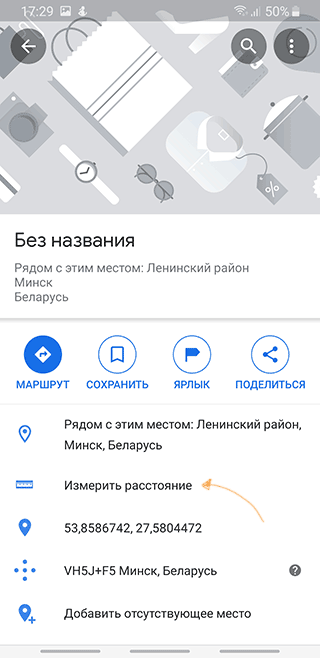
- Затем выберите пункт “Измерить расстояние” с изображением линейки, нажмите на него.
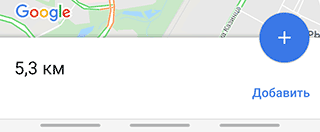
- Переместите карту с точкой-прицелом в нужное место назначения и нажмите на пункт “Добавить” в появившемся нижнем меню приложения Google Maps.
- Таким образом, используя точки, можно составить маршрут любой сложности.
- Расстояние будет указано в км в окошке внизу приложения.
Заключение
Как видите, измерить расстояние посредством Google Maps оказалось несложно. Конечно, есть и другие способы, бесплатные сервисы и приложения. В дальнейшем мы дополним руководство. А пока предлагаем поделиться в комментариях вашими способами замера расстояния на карте.
Ответы на часто задаваемые вопросы
Насколько точно в Google Maps можно измерить расстояние на карте с телефона между двумя точками?
Точность измерения колеблется в пределах 2 квадратных метров. В ряде ситуаций точность измерения дистанции может зависеть напрямую от качества и точности GPS-сигнала. На бездорожных участках погрешность может составлять 1.5 – 2 % от измеряемой величины.
Есть ли, кроме Google Maps, альтернативные калькуляторы дистанции?
Если вы хотите измерить расстояние на карте, существуют такие мобильные приложения как MapMyWalk, RunKeeper и другие. В приложении Waze есть возможность измерить дистанцию от точки A до точки B, для этого используйте поиск и функцию Проложить маршрут отсюда.
Можно ли измерить расстояние на Гугл Карте через браузер?
Да, конечно. Принцип измерения не отличается от способа, используемого в мобильном приложении.
Вот быстрый способ как это сделать:
- Кликните на любой доступной области карты.
- Выберите функцию Измерить расстояние в контекстном меню.
- Добавьте конечную точку, для этого также кликните левой кнопкой мыши.
- Появится линейка со шкалой, на которой будет указано расстояние в км или милях.
Как измерить расстояние сложного маршрута on Google Maps?
Для этого достаточно воспользоваться пунктом Измерить расстояние в контекстном меню. Установите начальную точку для измеряемой дистанции. Затем начертите линию или маршрут, нажимая левой кнопкой мыши. На виртуальной линейке Гугл Карты будет отображена общая продолжительность дистанции от начальной до конечной точки.
Можно ли с помощью Линейки узнать длительность кругового маршрута?
Откройте инструмент Линейка через пункт меню Измерить расстояние. Нарисуйте круг используя левую кнопку мыши. Соедините начальный и конечный пункт. После этого, посмотрите в статусную строку или на линейку – там будет указана общая продолжительность дистанции от одной точки до другой.
Помощь
Не нашли ответ?
Опишите проблему — подскажем, куда двигаться дальше, и по возможности дополним материал.
Комментарии
0Комментариев пока нет. Будьте первым, кто дополнит материал.