Инструкция
Лучшие программы для теста скорости SSD диска
Обновлено 11 декабря 2024 г.
Многие пользователи переходят на SSD-накопители. Одно из ключевых и отличий от традиционных жестких дисков заключается в том, что они работают гораздо быстрее. Высокая скорость работы означает, что быстрее будут загружаться программы, открываться файлы, происходить запуск операционной системы. Но твердотельные носители по скорости также отличаются, а потому не обойтись без теста скорости SSD.
Приложений для замера скорости SSD довольно-таки много, но мы рассмотрим наиболее популярные и зарекомендовавшие – они точно справляются со своей задачей.
На странице
- Лучшие программы для тестирования скорости SSD
- Samsung Magician
- CrystalDiskInfo
- PassMark Performancetest
- AS SSD Benchmark
- ATTO Disk Benchmark
- HD Tune Pro
- Какие параметры важны при проверке скорости
- Зачем нужны приложения по тестированию
Лучшие программы для тестирования скорости SSD
Для базовой проверки скорости SSD подойдёт любое приложение из нашего списка, так что просто выбирайте то, что удобнее. А вот если у вас возникли дополнительные потребности, тогда уже лучше более подробно сопоставить функционал и выбрать то, что поможет вам справиться с поставленными перед вами задачами.
Samsung Magician
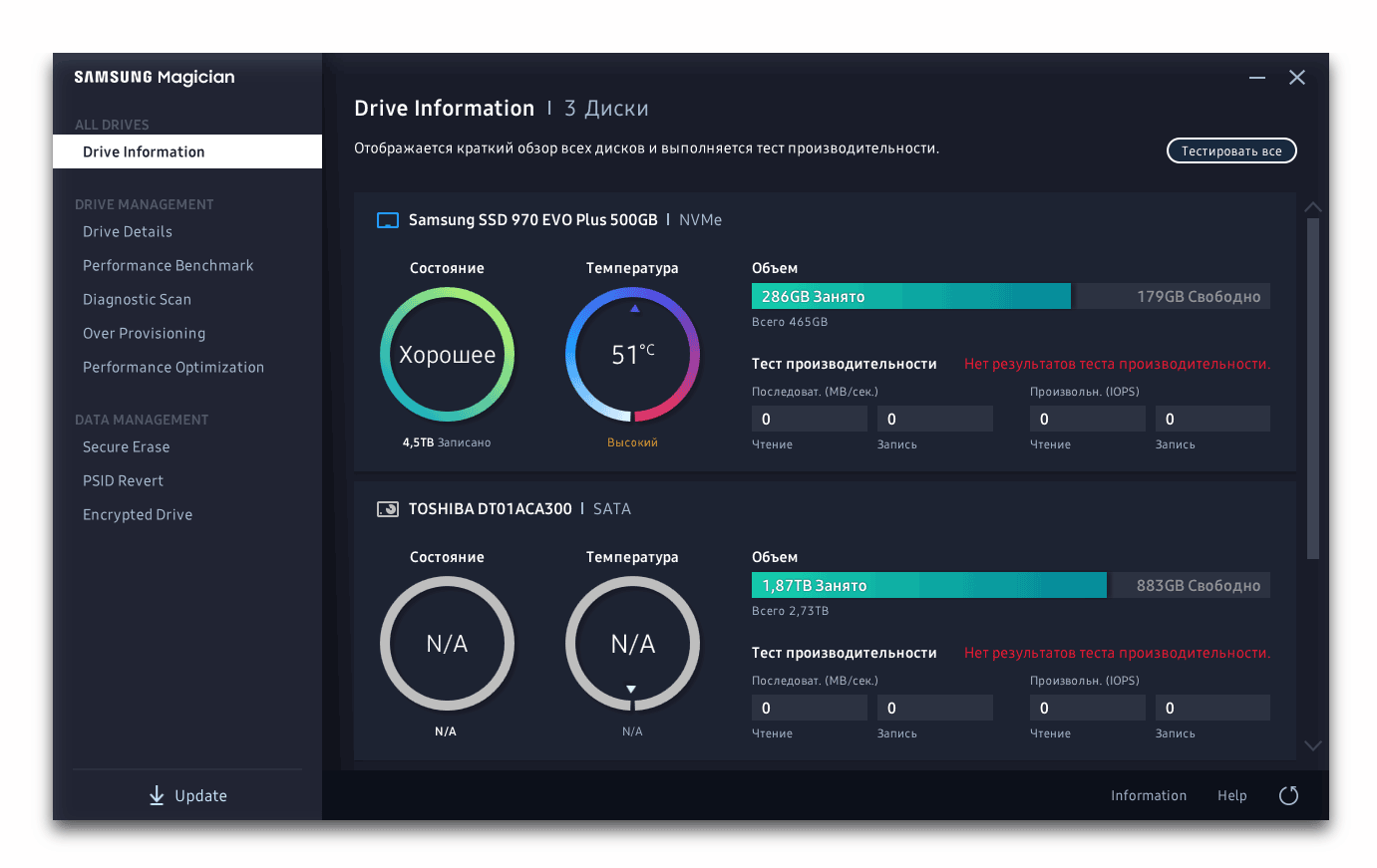
Фирменная утилита от Samsung. Несмотря на то, что она в первую очередь предназначена для тестирования и получения информации о накопителях бренда Samsung, ей можно тестировать и другие устройства.
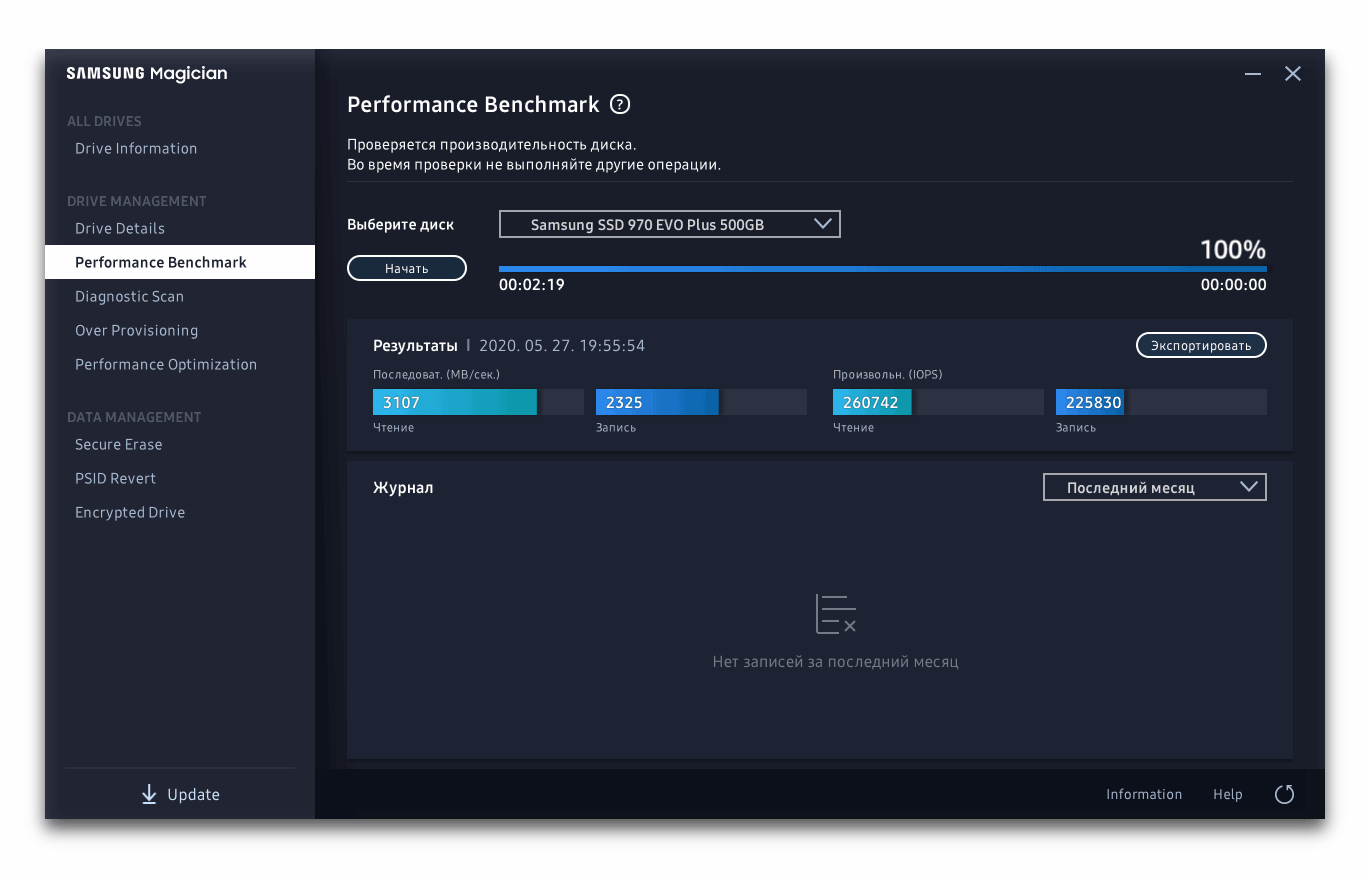
Как проверить скорость SSD:
- Зайдите в Performance Benchmark.
- Выберите из выпадающего списка диск для проведения тестирования.
- Нажмите на кнопку Начать и дождитесь окончания.
Результаты будут доступны в виде 4 шкал: Чтение и запись в последовательном и произвольном порядке соответственно.
Ключевые функции программы Samsung Magician:
- Проверка общего состояния SSD-накопителя
- Проверка подлинности оборудования Samsung
- Чтение S.M.A.R.T.-аттрибутов
- Диагностическое сканирование диска и исправление найденных ошибок
- Оптимизация производительности за счет включения режима RAPID (при его наличии)
CrystalDiskInfo
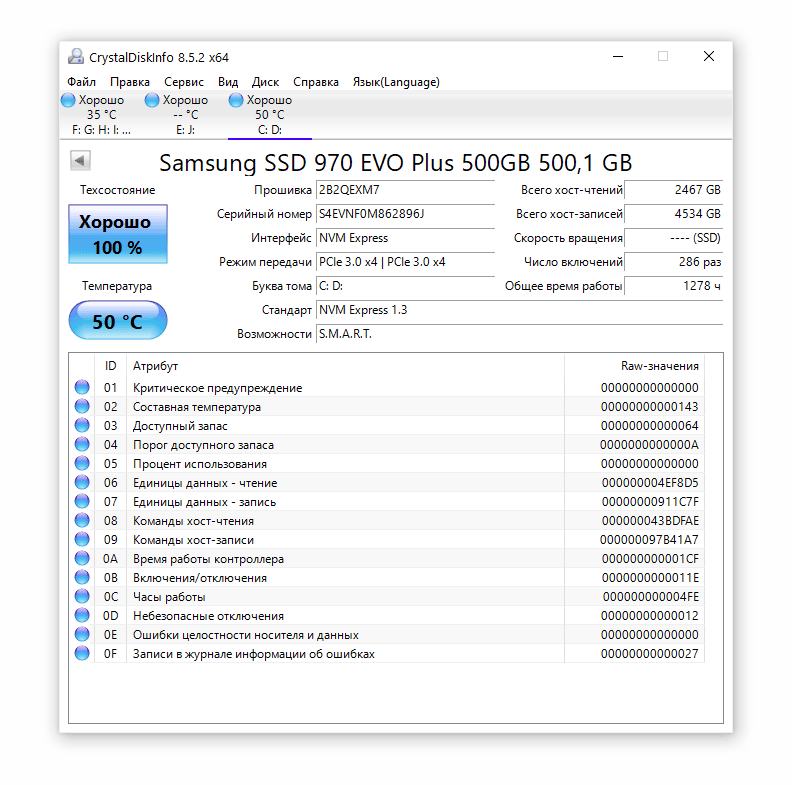
Утилита CrystalDiskInfo позволяет тестировать любые виды дисков, как HDD, так и SSD. Бесплатная версия функциональна и подходит для полноценного тестирования. Платная включает в себя расширенную техническую поддержку и расширение количества вариантов тестирования носителей.
Есть версия на русском языке, интерфейс прост и понятен для новичков.
В CrystalDiskInfo имеются различные функции и настройки, например, вы можете:
- выбрать, проверять один диск или сразу несколько;
- настроить количество циклов проверки (для повышения точности рекомендуется выбирать около 5);
- указать размер файла, на котором будет осуществляться проверка (рекомендуется около гигабайта, чтобы уменьшить влияние кэшируемых файлов).
Ключевые возможности CrystalDiskInfo:
- Проверка наличия свежей прошивки для SSD-дисков;
- прогноз краха жесткого диска;
- Безопасная и безвозвратная (без возможности восстановления) очистка диска от конфиденциальных файлов;
- Мониторинг состояния SSD;
- Получение S.M.A.R.T. информации;
- Настройка производительности для различных конфигураций ПК.
Учитывайте, что последняя версия программы не доступна для Windows XP.
PassMark Performancetest
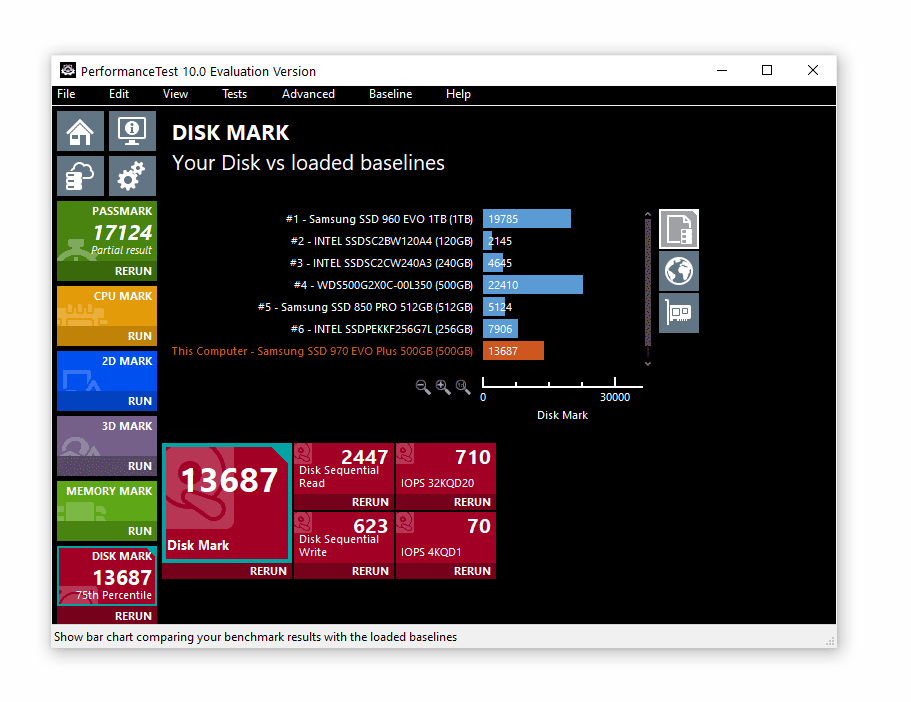
PassMark – программа для комплексного тестирования производительности ПК и ноутбуков, в частности, теста скорости SSD. Работает бесплатно в Trial-версии, но если вы приобретете коммерческую лицензию (29 долларов на момент написания этого текста), сможете:
- обращаться за расширенной технической поддержкой,
- экспортировать результаты тестирования в удобные текстовые форматы,
- использовать различные скрипты,
- запускать продвинутые тесты (они доступны и в полной версии, но только на протяжении тридцатидневного ознакомительного периода).
Модуль Disk Mark тестирует жесткие SSD-диски, используя несколько подходов. Результаты тестирования можно сравнить с общемировыми показателями – аналогичными моделями SSD и более и менее быстрыми по скорости записи и чтения.
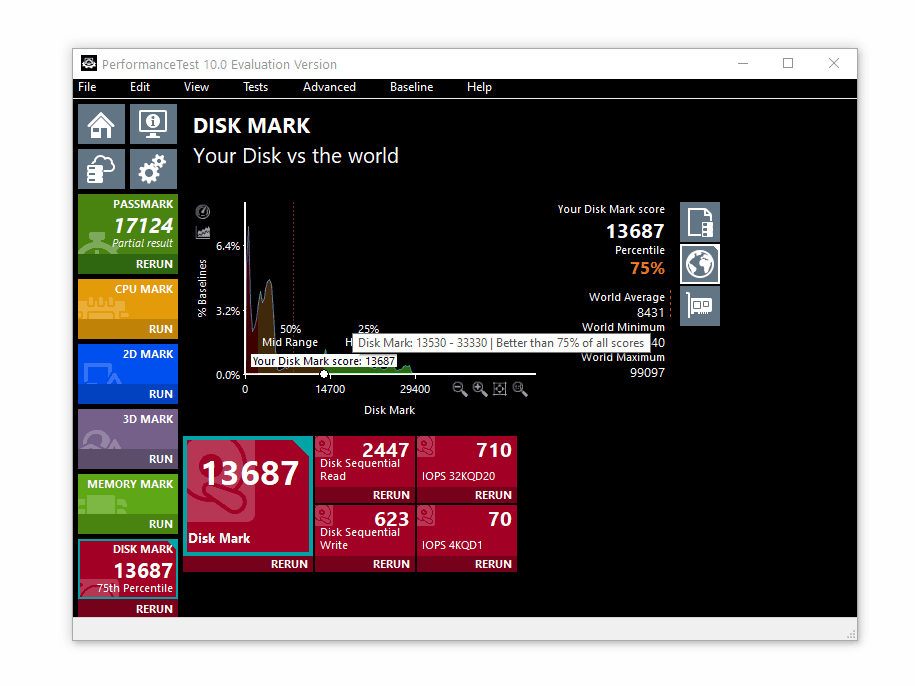
Кроме того, приложение Performancetest обладает следующими ключевыми функциями:
- отдельно тестировать чтение и запись на SSD;
- проверять синхронный и асинхронный доступы;
- проверять последовательный и произвольный доступы;
- менять размер блока данных для чтения или записи, чтобы улучшить производительность;
- менять размер тестового файла.
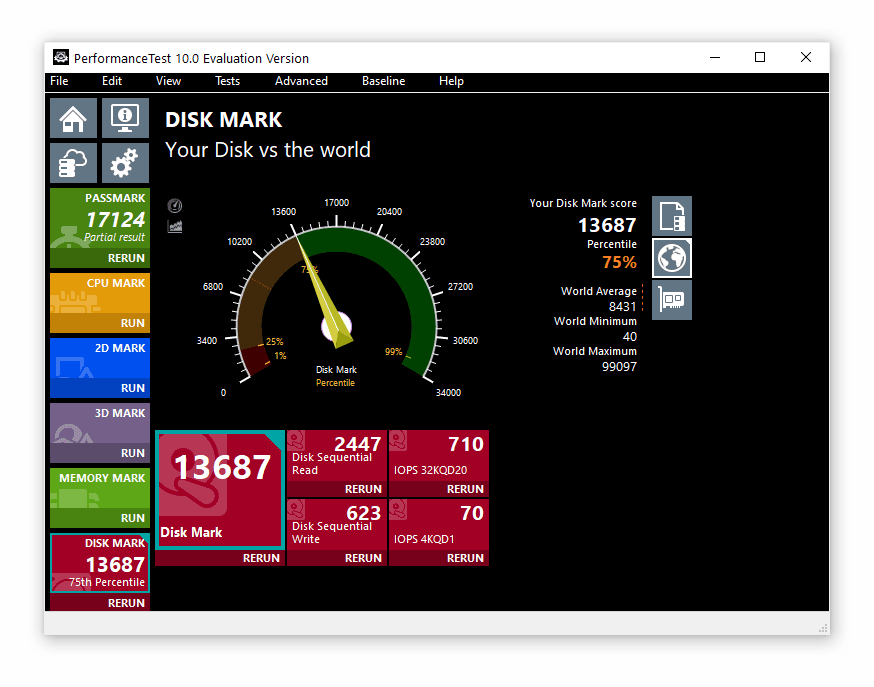
Советуем скачать программу Performancetest, если вам нужен именно комплексный тест железа (процессора, ОЗУ, видеоадаптера...) и сравнение с актуальными комплектующими.
AS SSD Benchmark
Используя функционал AS SSD Benchmark, вы сможете протестировать скорость SSD, проведя серию специальных тестов. Тестирование (бенчмаркинг) SSD производится как последовательное и случайное чтение/запись данных. Тестирование скорости диска осуществляется без использования кэша операционной системы.
Принцип работы AS SSD Benchmark такой же, как и у всех приложений — три раза на диск записывается и считывается файл размером в гигабайт, в результате выдаётся усредненное время записи и чтения.
В отличие от представленных выше приложений, AS SSD Benchmark – полностью бесплатный инструмент.
ATTO Disk Benchmark
Приложение с максимальной простотой использования. Отлично подойдёт для тех, кто не хочет особо разбираться в настройках, а просто заинтересован в том, чтобы быстро и качественно протестировать свой диск.
Проверка скорости диска выполяется следующим способом:
- Выберите из списка тестируемый носитель,
- Укажите продолжительность и размер передачи, тип доступа к диску,
- Как вариант, можно не выбирать ничего, оставить стандартные настройки
- Нажать на кнопку Старт
- Начнется тестирование, результаты будут выведены на понятном и наглядном графике прямо на главной странице.
Скачать ATTO Disk Benchmark можно бесплатно.
HD Tune Pro
Программа HD Tune Pro – платная (35 долларов США за пожизненную лицензию), но если вам нужно просто разово протестировать свой носитель, платить вовсе не обязательно: имеется 15-дневный пробный режим без ограничения возможностей.
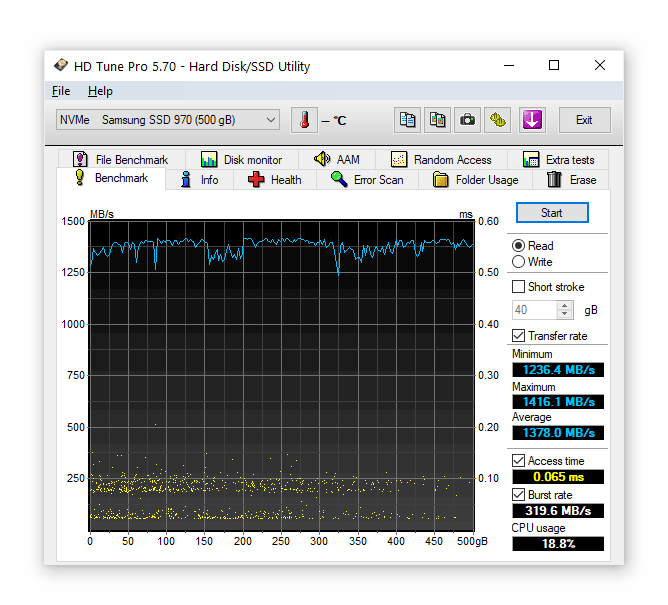
Есть и полностью бесплатная версия HD Tune Pro, но она тестирует SSD диск только на чтение. При этом, ключевой функционал у приложения довольно широкий:
- раздельно тестировать чтение и запись на SSD;
- проводить тестирование методом копирования файлов;
- безопасно и без следов удалять любые данные;
- осуществлять мониторинг работы жесткого диска и SSD;
- программно проверять техническое состояние накопителей, в том числе, внешних;
- проводить кэш-тест;
- выводить максимально полную информацию о диске через SMART-атрибуты;
- вести журнал с ошибками сканирования.
Как видим, функционал приложения очень широк, потому его цена, если вы намереваетесь постоянно тестировать диски, более чем оправдана.
Какие параметры важны при проверке скорости
В среднем при тесте SSD наиболее важным параметром является скорость доступа к диску (как чтения, так и записи). Но приложения также могут проверять:
- скорость передачи файлов (запись / чтение);
- скорость сжатия данных;
- наличие или отсутствие битых секторов на диске;
- техническое состояние SSD.
Есть более комплексные приложения, которые могут оценить не только то, на какой скорости функционирует диск, но также и его “здоровье”.
Зачем нужны приложения по тестированию
Программа для проверки SSD нужна, чтобы убедиться, что
- скорость носителя в порядке,
- он работает согласно заявленным продавцом характеристикам,
- нет ошибок на диске,
- вам продали качественный и не поддельный продукт.
Также, например, если у вас медленно загружается компьютер или медленно работают программы, вы можете исключить вариант проблемы с SSD и начать исследовать другие факторы, почему это гипотетически могло произойти.
Помощь
Не нашли ответ?
Опишите проблему — подскажем, куда двигаться дальше, и по возможности дополним материал.
Комментарии
0Комментариев пока нет. Будьте первым, кто дополнит материал.