Инструкция
Как загрузить одновременно несколько фотографий в ленту Facebook
Обновлено 1 сентября 2026 г.
Казалось бы, простая задача – загрузить в Facebook несколько фотографий. Но если это нужно сделать для одного статусного апдейта, дело усложняется. Сделать это можно, причем двумя методами – через создание фотоальбома или без него. Мы рассмотрим, как это сделать через браузер на ПК либо через мобильное приложение Facebook.
Используем веб-браузер Chrome для постинга фотографий в Facebook
Подойдет любой современный браузер, установленный в вашей системе, будь то Chrome, Opera или Firefox (если Facebook открывается корректно, значит, для публикации этот браузер можно использовать).
- Нажмите на кнопку «Фото / Видео» в поле “Создать публикацию” до или после ввода статуса, но перед тем, как нажать на кнопку «Опубликовать» .
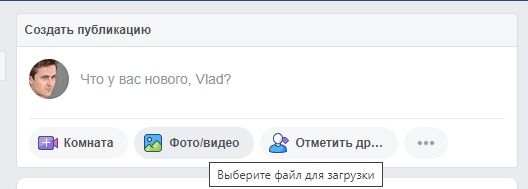
- Перейдите в нужную папку на компьютере.
- Выберите изображения / фото. Чтобы выбрать несколько файлов, удерживайте клавишу «Shift» или « Ctrl» на ПК. Убедитесь, что все необходимые изображения выделены.
- Нажмите на кнопку “Открыть”.
- После того, как вы нажмете на кнопку « Открыть» , появится окно обновления статуса Facebook с эскизами выбранных изображений.
- Если необходимо, напишите сообщение в окне “Создать публикацию”, если хотите как-то прокомментировать публикуемые фотографии.
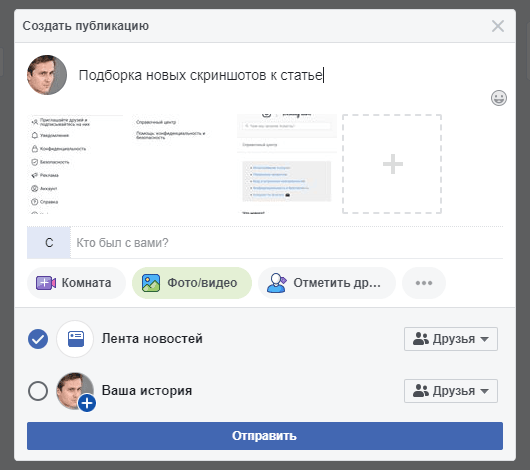
- Чтобы добавить больше фотографий к сообщению, нажмите на квадратик к со знаком плюс.
- Наведите курсор мыши на миниатюру, чтобы удалить или отредактировать фотографию перед публикацией.
- Доступны также другие параметры: отметить друзей, добавить стикеры и прочие. Используйте их по мере необходимости
- Когда публикация будет готова, нажмите на кнопку Отправить.
Создание альбома с изображениями
Есть другой способ публикации серии изображений в ленте Фейсбука – через создание альбомов. Вкратце – вы создаете пустой альбом, добавляете в него фотографии, затем ссылка на альбом появляется в вашей хронике, доступной публично. По ней ваши подписчики смогут получить доступ к контенту альбома – всем опубликованным фото.
Итак, для того чтобы создать альбом в Facrbook и опубликовать на него ссылку:
- Перейдите на главную страницу в своем аккаунте, нажав на логотип Facebook.
- Перейдите в раздел «Фото» вверху страницы.

- Нажмите на кнопку “Создать альбом”.

- Откроется диалог с выбором файлов. Используя клавиши Ctrl или Shift, выделите изображения, которые необходимо поместить в фотоальбом.
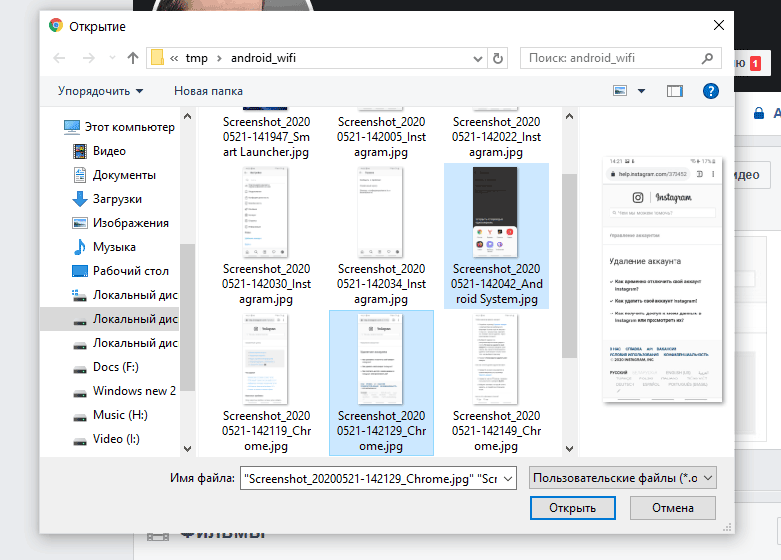
- Убедитесь, что выбрали все элементы. Нажмите на кнопку “Открыть”.
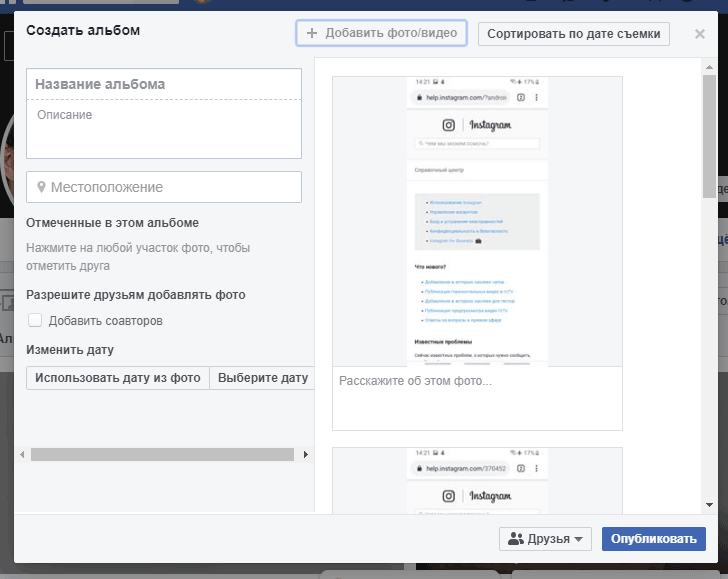
- На экране с эскизами изображений можно использовать дополнительные опции – указать геотеги и заполнить описание.
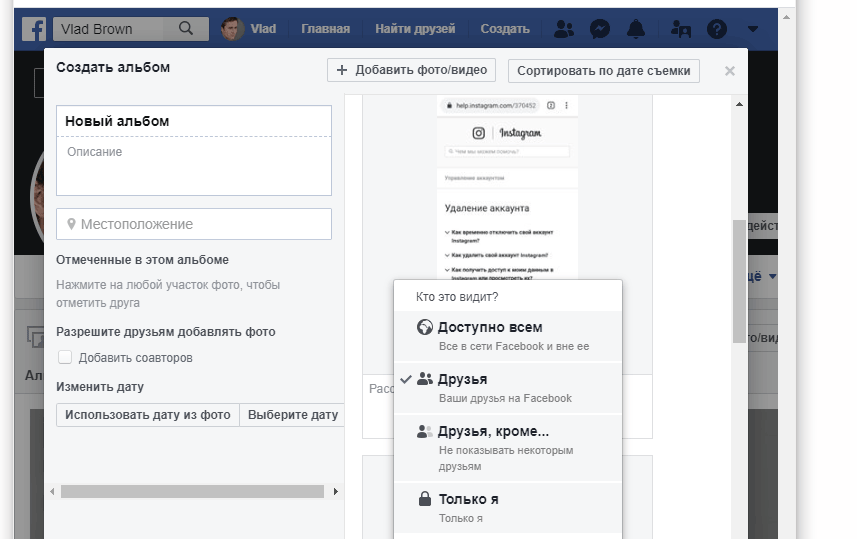
- При необходимости, можно загрузить в альбом еще несколько фотографий, нажав на значок квадрата с плюсиком.
- Опубликуйте альбом, нажав на кнопку Опубликовать.
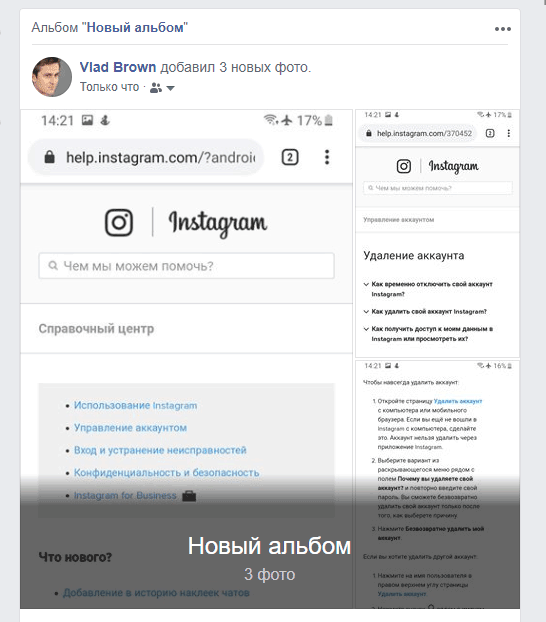
- Ссылка на альбом с фотографиями появится на таймлайне вашего профиля.
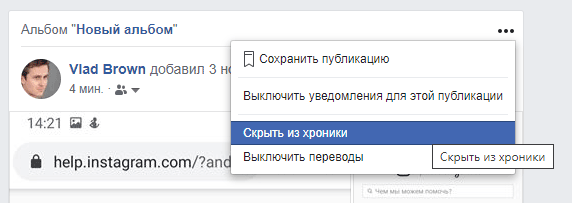
- Если нужно скрыть публикацию, используйте опцию Скрыть из хроники в меню альбома, нажав на кнопку с тремя точками.
Публикация фотоальбома в Facebook через мобильное приложение
Если для просмотра соцсетей вы используете мобильные приложения, через Facebook вы можете поделиться серией фотографий с вашими друзьями. Этот способ не менее удобен чем описанные выше. Причем для iOS и Андроид способ не отличается.
Для того, чтобы запостить несколько фотографий в Facebook:
- Откройте приложение Facebook на устройстве

- Перейдите на главную страницу профиля и нажмите на ссылку Фото.
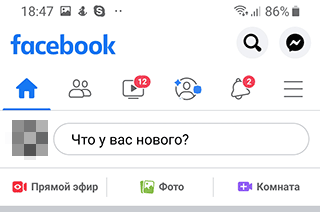
- Нажмите на кнопку Создать новый альбом.
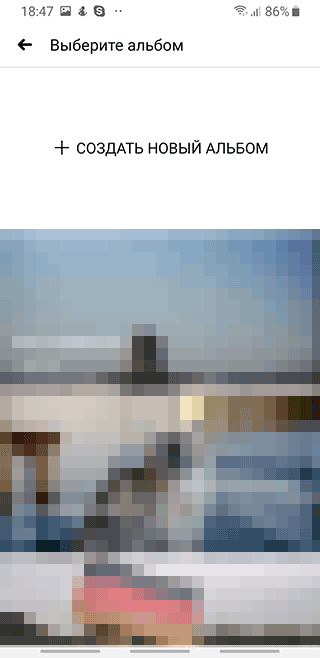
- В открывшемся диалоге выберите фотографии, которые необходимо опубликовать.
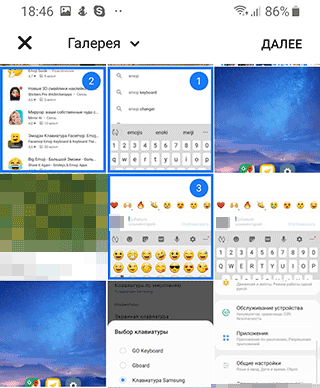
- После этого, нажмите на кнопку Готово и ознакомьтесь с эскизами в окне предварительного просмотра.
- При необходимости, добавьте к фото описание и геотеги.
- Назовите альбом, добавьте значок +, если нужно добавить дополнительные изображения.
- Проверьте данные и нажмите кнопку Опубликовать.
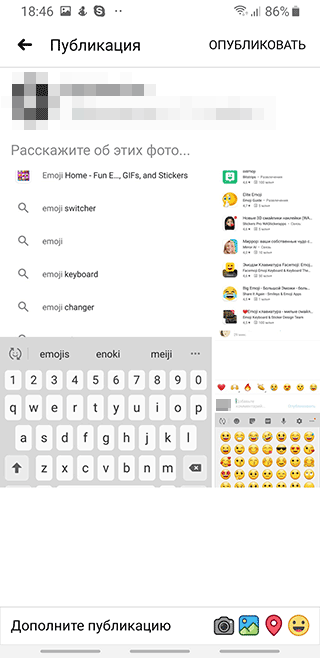
- Ссылка на фотографии появится на таймлайне вашего профиля и, соответственно, у ваших подписчиков и друзей на странице обновлений.
Помощь
Не нашли ответ?
Опишите проблему — подскажем, куда двигаться дальше, и по возможности дополним материал.
Комментарии
0Комментариев пока нет. Будьте первым, кто дополнит материал.