Инструкция
Блокировка сайтов на телефоне: лучшие способы и приложения для Андроид
Обновлено 1 сентября 2026 г.
Инструкция предназначена для пользователей, родителей, которым необходимо ограничить доступ к веб-сайтам на телефоне (платформа – ОС Андроид). Мы рассмотрим лучшие программы для ограничения доступа (бесплатные и платные), а также способы сделать это при помощи встроенных в Андроид функций.
Содержание:
На странице
- Зачем блокировать сайты на телефоне?
- Лучшие программы-блокировщики сайтов
- Norton Family Parental Control : родительский контроль посещения сайтов
- BlockSite : освобождаем время, заблокировав бесполезные сайты
- Safe Browser: фильтрация доступа ко взрослым сайтам
- Block it! - ограничение доступа отдельных приложений и VPN
- Редактирование файла hosts (необходим root доступ)
Зачем блокировать сайты на телефоне?
У пользователей могут быть разные причины для блокировки сайтов на телефоне. Чаще всего
- родители хотят ограничить доступ детей к взрослым сайтам (т.н. родительский контроль),
- руководителям необходимо ограничить доступ к сайтам работников.
Лично отслеживать посещение различных страниц в интернете через телефон невозможно, однако существуют специальные программы для блокировки сайтов. Разобраться с функциями можно самостоятельно, на это уйдет минут 10.
Более того, у пользователей есть несколько вариантов и режимов запрета доступа к сайтам и фильтрации веб-контента.
Лучшие программы-блокировщики сайтов
Norton Family Parental Control: родительский контроль посещения сайтов
Разработчик: NortonMobile
Еще одна простая утилита, которая позволяет заблокировать сайт на Андроиде на всех обозревателях одновременно. Также можно ограничить показ видеороликов на платформе Youtube.
Основные возможности:
- Белый и черный список для веб-сайтов
- Контроль времени посещения сайтов
- Родительский контроль
- Быстрая блокировка и фильтрация контента
Одна из особенностей программы – гибкая настройка, для этого имеются учетная запись родителя и ребенка.
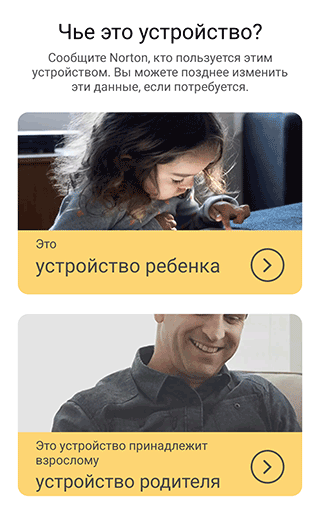
Для блокировки сайтов с помощью Norton Family выполняем следующие действия:
- Входим в учетную запись родителя (используя Google аккаунт) и подтверждаем ее.
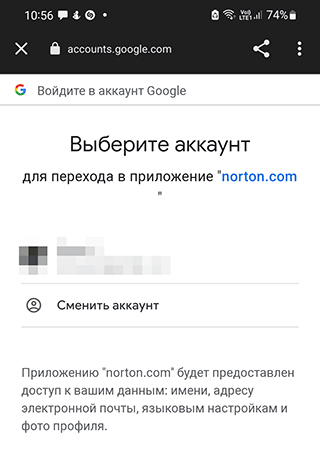
- Введите код подтверждения, отправленный на почту, для привязки аккаунта к телефону.
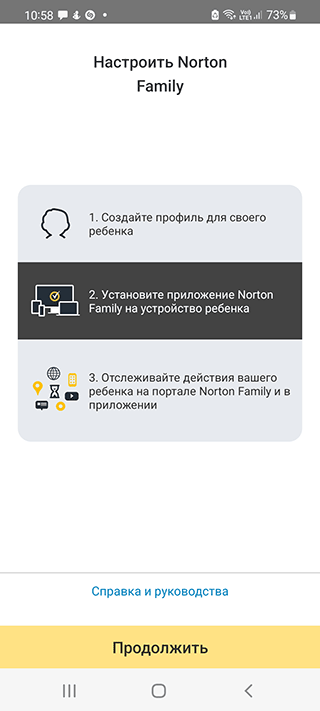
- Создаем запись для ребенка.
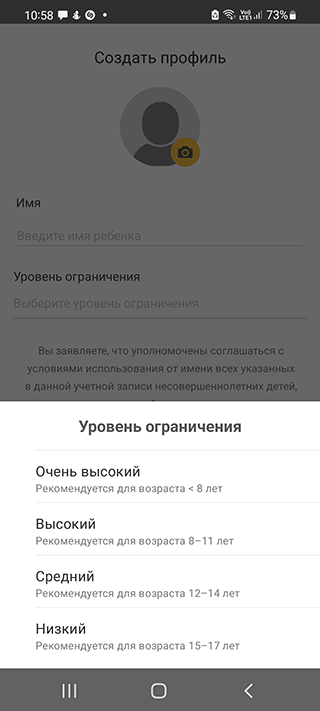
- При запросе, нужно указать уровень ограничения Интернет-доступа – от низкого до очень высокого.
- Переходим в раздел правил, выбираем «Действия».
- Входим в меню контроля Интернета.
- Открываем перечень запрещенных сайтов и дополняем его нужными адресами.
Norton Family может работать некорректно, если пользователь пользуется VPN. Кроме того, пользоваться приложением бесплатно можно только 30 дней, после чего нужно купить подписку или искать другие способы, как заблокировать сайт в Гугле на телефоне.
Скачать приложение Norton Family Parental Control в Google Play можно по ссылке.
BlockSite: освобождаем время, заблокировав бесполезные сайты
Разработчик: BlockSite
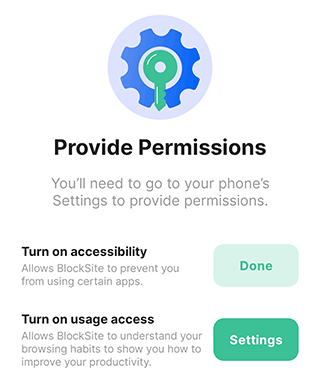
Чтобы заблокировать нежелательные сайты одновременно во всех браузерах на смартфоне, можно загрузить приложение BlockSite.
В первую очередь, BlockSite поможет фрилансерам, удаленным работникам (особенно во время пандемии) не тратить время попусту, запретив доступ к пожирателям времени – соцсетям и Youtube.
Бесплатное приложение BlockSite доступно для скачивания по ссылке. Некоторые функции платной основе.
Работать с BlockSite очень легко. Чтобы заблокировать нежелательные сайты в Google Chrome и других браузерах, выполните действия:
- Запускаем программу и нажимаем «Enable» (активировать).
- Через настройки выдаем программе необходимые права доступа (согласно встроенной инструкции).
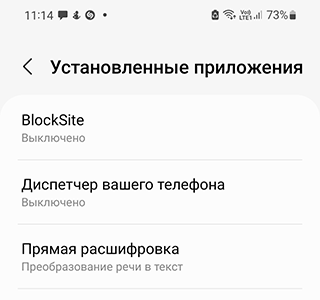
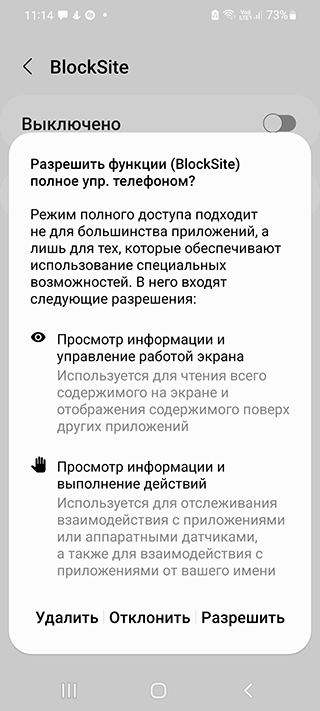
- Во всплывающем окне нажимаем «Got it» (принять) и попадаем в раздел настроек.
- Находим графу «BlockSite» и передвигаем бегунок, чтобы он засветился синим.
- Во всплывающем окне нажимаем «ОК». На этом этапе программа может попросить ввести ПИН-код телефона или просканировать отпечаток пальца владельца.
- Справа внизу нажимаем на зеленый «плюс» и вводим адреса страниц, подлежащих блокировке.
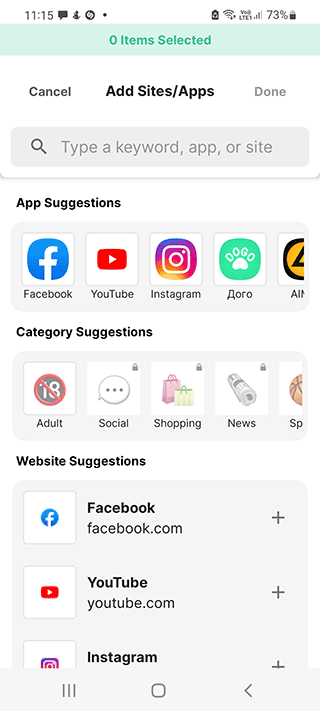
- Подтверждаем блокировку с помощью галочки «√».
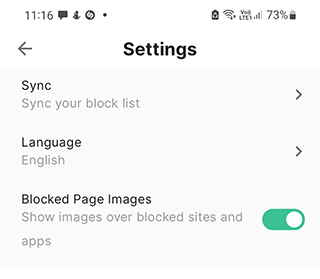
Обратите внимание! В настройках программы есть графа «Block Adult Websites», напротив которой можно передвинуть бегунок в активное положение.
Safe Browser: фильтрация доступа ко взрослым сайтам
Разработчик: Kodemuse Inc.
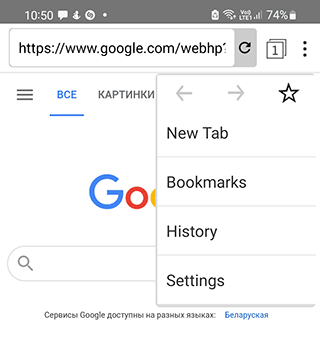
Внимание! На Андроид 12 на устройствах Samsung Galaxy S21 приложение пока не работает.
Safe Browser – один из простейших способов контролировать посещаемые сайты. Использовать его можно вместо стандартного браузера Андроид или вместо Chrome.
Основные функции Safe Browser:
- Блокировка сайтов со взрослым контентом
- Поддержка многозадачности
- Создание закладок на популярные сайты
- Просмотр истории посещения сайтов
Обратите внимание! Если на смартфоне установлены другие браузеры, один и тот же сайт сомнительного содержания или любой другой запрещенный ресурс придется блокировать для каждого браузера отдельно. Упростить задачу поможет удаление других веб-обозревателей на Андроид.
После того, как Safe Browser скачан и установлен, выполняем простые действия пошагово:
- Запускаем браузер, заходим в «Меню».
- Выбираем «Admin», вводим пароль (8 и больше символов), сохраняем.
- Заходим на сайт, который нужно заблокировать.
- Возвращаемся в «Меню», выбираем пункт «Еще», затем «Add blacklist».
- Выходим из учетной записи администратора.
С этого момента пользователи смартфона, которые не знают установленный пароль, не смогут посещать указанный сайт с данного телефона.
Block it! - ограничение доступа отдельных приложений и VPN
Разработчик: SciencEinstein
Специальное приложение, использование которого позволяет блокировать сайты без изменения настроек браузеров.
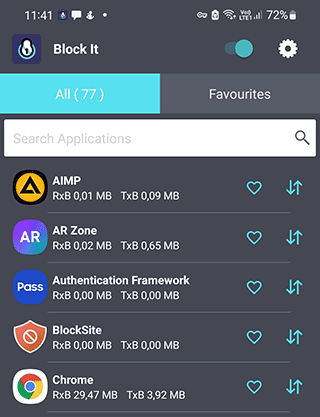
В основе работы приложения лежит использование адресов DNS. Для этого Block it! использует VpnService, с помощью которого перехватывается и блокируется Интернет трафик. При этом само приложение не блокирует сайты по умолчанию, нужные адреса необходимо вводить вручную.
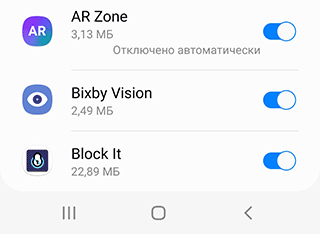
Ограничение доступа к приложению через пароль:
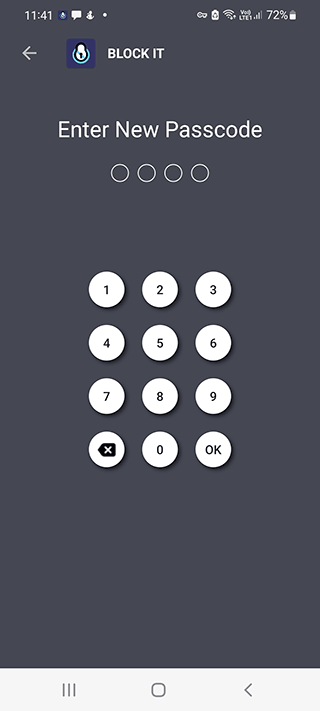
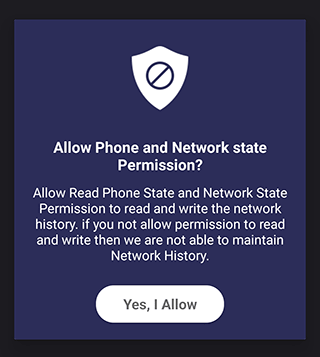
Важно! Для работы с приложением пользователю придется разрешить использование VPN на устройстве.
Скачать Block it! можно в Google Play по ссылке.
Редактирование файла hosts (необходим root доступ)
Сложный, но эффективный способ заблокировать «вредные» страницы на смартфоне.
У пользователя должны быть root права (так называемый статус «суперпользователя»). Кроме того, нужно точно знать адрес сайта, который подлежит блокировке. Чтобы изменить файл hosts,
- необходимо убедиться, что root-доступ есть (скачайте приложение для проверки root)
- зайти в раздел «etc»,
- открыть файл hosts, используя текстовый редактор,
- перейти в последнюю пустую строку,
- ввести «127.0.0.1 www. (адрес запрещенного сайта).
- после этого необходимо сохранить изменения,
- через любой браузер убедиться, что доступ к заблокированной странице закрыт.
Таким образом, на любом смартфоне с Android можно заблокировать сайты, посещать которые по разным причинам не рекомендуется. Это могут быть как приложения, так и редактирование файла hosts на рутированном устройстве.
Какой из предложенных способов выбрать – вопрос личных предпочтений, поскольку все они будут эффективными. Обязательно делитесь в комментариях, какое приложение помогло вам.
Помощь
Не нашли ответ?
Опишите проблему — подскажем, куда двигаться дальше, и по возможности дополним материал.
Комментарии
0Комментариев пока нет. Будьте первым, кто дополнит материал.