Инструкция
Все способы копирования и вставки эмодзи в Инстаграм через приложение
Обновлено 23 ноября 2023 г.
Эмодзи – отличный универсальный способ передать спектр своих эмоций (ярких и веселых), настроение в целом. Без длинных текстовых объяснений, утомительных формулировок. Этим и хорош социальный сервис Инстаграм – здесь общаться можно посредством картинок, видео и, конечно же, через постинг эмодзи и соответствующих наклеек.
В этой статье рассмотрим все возможные и невозможные способы вставки эмодзи в мобильном приложении Инстаграм:
Содержание:
На странице
- Способы вставки эмодзи в Инстаграм
- Добавление эмодзи в посты
- Вставка эмодзи в Instagram профиль (BIO)
- Добавление красивых стикеров с эмодзи в сторисы
- Добавление эмодзи в текстовое поле комментариев
- Часто используемые эмодзи для Instagram
- Популярные Emoji для вставки через приложение Instagram
- Вопросы и ответы
- Можно ли публиковать эмодзи через браузерную версию Instagram?
- Какие отличия между приложением Instagram для Android и iOS?
Способы вставки эмодзи в Инстаграм
На самом деле, есть немало способов использования эмодзи картинок в социальной сети Инстаграм. Вот только некоторые места:
- Названия изображений или видеороликов в отдельных instagram-постах;
- Комментарии на страницах других пользователей и в профиле автора;
- В био-секции, в шапке профиля пользователя;
- В сторис – в виде прикрепленных картинок-стикеров с эмодзи.
Далее рассмотрим каждый из вариантов употребления смайлов-эмодзи в контенте более детально.
Добавление эмодзи в посты
Далее вашему вниманию предлагается небольшая инструкция с демонстрацией, как работает вставка эмодзи в любые посты на страничках в Инстаграме.
- Откройте мобильное приложение Instagram (не принципиально, Android или iOS).

- Нажмите на значок с “плюсиком”, чтобы начать создание нового поста от имени вашего профиля.

создание поста, нажатие на “плюсик” - После того, как вы выбрали медиа контент для наименования, например, фото, тапните в свободное место, где нужно вставить заголовок с эмодзи (“Write a caption…”).
- После этого, откроется системная панель с клавиатурным набором. Нажмите на кнопку с emoji – расположена обычно возле клавиши пробел с изображением мордочки смайлика, если только вы не используете стороннюю клавиатуру.
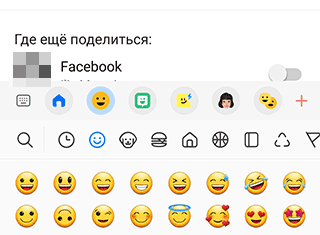
Панель клавиатуры, создание заголовка - Есть еще один вариант открыть emoji-клавиатуру на телефоне – при длительном нажатии значка “земного шара” появится выпадающее меню – в нем нужно выбрать emoji-панель, тапнув на него.
- Далее, откроется список всех доступных emoji для постинга в текстовое поле. Для того, чтобы вставить картинку в пост, нажмите на понравившийся emoji-элемент, который лучше всего передает ваше настроение или смысл заголовка.
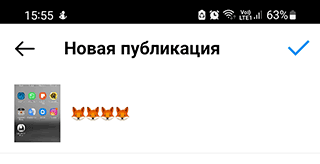
вставка эмодзи в пост, выбор картинки - Если не можете быстро сориентироваться, воспользуйтесь поисковым полем.
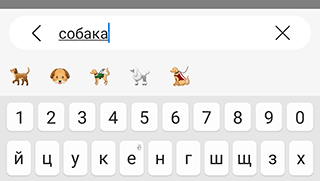
Поиск нужной Emoji картинки на клавиатуре - Можно ввести ассоциирующийся с эмоцией текст – например, “злой”, “веселый”, “ура”, “молодец” и прочие варианты, чтобы в результате отобразилась нужная эмоция в виде лаконичного эмотикона.
- При необходимости, в текстовое поле Instagram поста можно вставить несколько символов, причем любое количество.
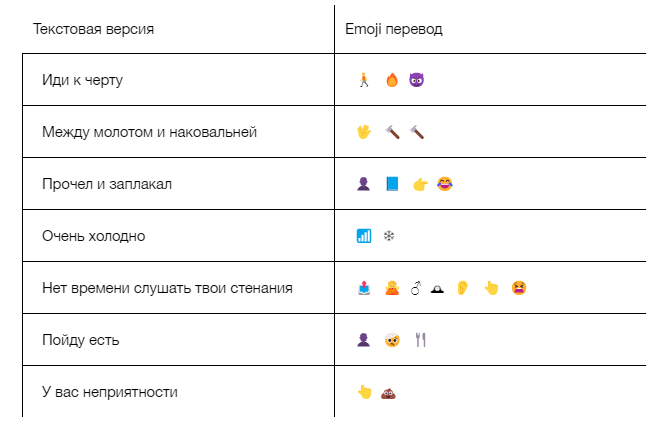
- Если у вас целое послание – можно использовать специальный переводчик для быстрой конвертации текста в картинки.
- Для подтверждения ввода картинки тапните на галочку и опубликуйте пост, чтобы сделать его доступным для ваших подписчиков в Instagram.
Вставка эмодзи в Instagram профиль (BIO)
Раздел БИО в профиле можно и нужно разбавлять эмодзи-картинками – так он будет смотреться ярче и в целом привлекательней для аудитории. Как это сделать?
- Нажмите на значок в правом нижнем углу с обозначением профиля.
- Нажмите на кнопку "Редактир..." под аватаркой для перехода в интерфейс изменения профиля.
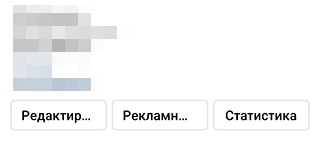
Редактирование профиля посредством тапа - Далее нажмите на надпись и вставьте эмодзи аналогичным образом, как уже описывалось выше – просто нажав на текстовое поле.
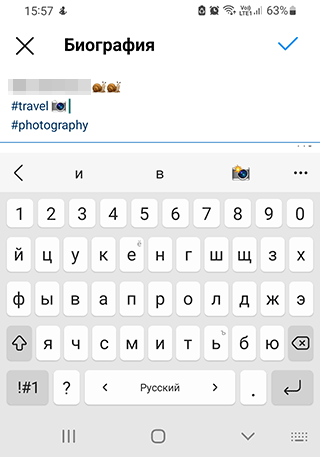
Добавление эмодзи в графу BIO в профиль пользователя - Сохраните изменения, нажав на галочку возле названия "Биография".
- Биография с эмодзи будет отображаться под именем профиля в мобильном приложении и в браузерной версии.
Таким образом вы вносите изменения в профиль, чтобы выделяться на фоне других профилей в подписках, у других инстаграмеров.
Добавление красивых стикеров с эмодзи в сторисы
Выбор эмодзи несколько ограничен в публикации сторис (их не так много как хотелось бы). Однако вы можете использовать эмодзи в в виде стикеров. Поясним, как это делается.
- Нажмите на “плюсик” при создании новой сторис через приложение Instagram.
- После оформления основного контента, перейдите к выбору стикеров с эмодзи.
- Вставьте те эмодзи, которые хотите использовать в сторис, нажав на каждый из них последовательно.

Добавление эмодзи в текстовое поле комментариев
Советуем вставлять эмодзи вместо того, чтобы постить на страницах длиннющие тексты, комментируя ту или иную реплику. Ведь обычная картинка может зацепить взгляд, сэкономить время и поднять настроение.
Итак, как правильно вставлять эмодзи в комментарии, чтобы сделать их заметнее:
- Нажмите на значок комментария в сообщении.
- В приложении Instagram появится клавиатура с вариантами возможных эмодзи для вставки в тексты.
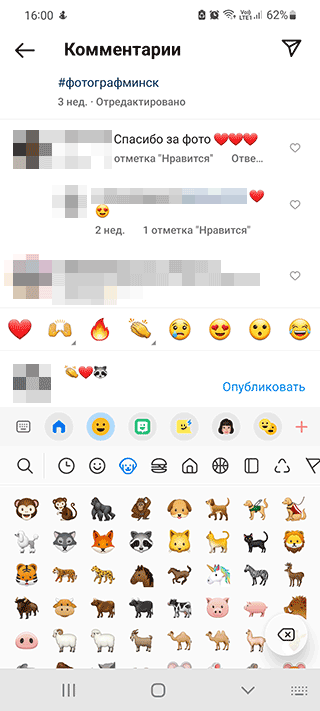
Кнопка добавления эмодзи в комментарий - Тапните на один (или последовательно на несколько) из доступных эмодзи из появившегося списка
- Проверьте текст, картинки и опубликуйте комментарий на странице.
- Если вас не устраивают предложенные Instagram варианты эмодзи, нажмите на эмодзи-клавиатуру, чтобы открыть ее.
- Выберите и вставьте в текстовое поле Instagram эмодзи, как указано выше в инструкции.
Часто используемые эмодзи для Instagram
Эмодзи клавиатура показывает предпочтительные эмодзи по частоте их использования. Это здорово экономит время, так как не нужно выбирать из огромного перечня вариантов. Но и помимо того, есть специальные списки категорий, по которым проще ориентироваться по эмотиконам.
[здесь будет список самых популярных категорий]
Например, выбрав "Животные", можно вставить любого зверя из списка.
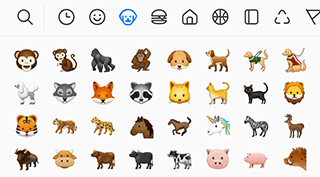
Чтобы удалить эмодзи, используйте Backspace и ABC, чтобы переключиться клавиатуру на раскладку по умолчанию.
Популярные Emoji для вставки через приложение Instagram
Если вы хотите продемонстрировать свое мастерство передачи эмоций через emoji, используйте следующие комбинации. Уверены, что ваши друзья будут под впечатлением.
Вопросы и ответы
Можно ли публиковать эмодзи через браузерную версию Instagram?
Изначально, Instagram задумывался как мобильное приложение. До сих пор, настольная версия Instagram, которую вы открываете через браузер на ПК, доступна только для просмотра сообщений.
Опубликовать на страницах текст, фото или эмодзи вы не сможете. Все описываемые действия подходят для мобильной платформы – соответственно, вам нужно использовать Android или iPhone для постинга эмодзи.
Какие отличия между приложением Instagram для Android и iOS?
Несмотря на отличия, мобильные приложения Instagram выглядят примерно одинаково на разных мобильных платформах. Вся разница только в особенностях клавиатуры, с которой вы планируете вставлять эмодзи.
|
Android |
iOS (iPhone / iPad) |
|
|
К сожалению, Андроид по умолчанию не располагает такой возможностью, и в стандартной клавиатуре вы вряд ли найдете кнопку с эмодзи.
Эмодзи – универсальный и быстрый способ передачи эмоций. Пользоваться ими удобно в переписке, комментариях в соцсетях. В частности, можно вставлять эмодзи в Инстаграм посты и комментарии. Как включить в Андроид эту функцию и использовать ее в мобильном приложении Instagram, мы расскажем далее.
Инструкция, как добавить emoji смайлы на Samsung Galaxy
- Убедитесь, что ваша клавиатура на Андроид поддерживает Emoji.
- Перейдите в Настройки

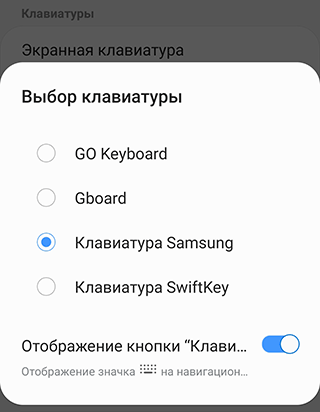
- Далее перейдите в Настройки доступа -> Общие -> Добавить клавиатуру. (в Samsung: Общие настройки > Язык и ввод > Клавиатура по умолчанию)
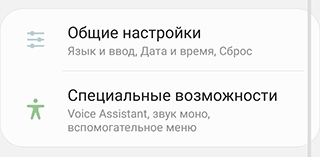
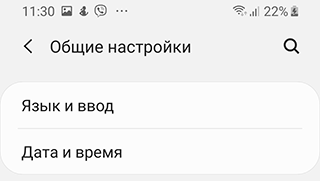
- Добавьте emoji-клавиатуру (см. инструкцию ниже) или убедитесь, что текущая поддерживает вставку Emoji смайликов.
- Откройте приложение Instagram.

- Авторизуйтесь в своем профиле.
- Добавьте новый комментарий, нажав на соответствующий значок.

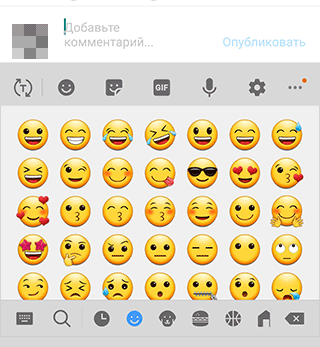
- Возле клавиши Пробел или на верхней клавиатурной панели находится кнопка с emoji.
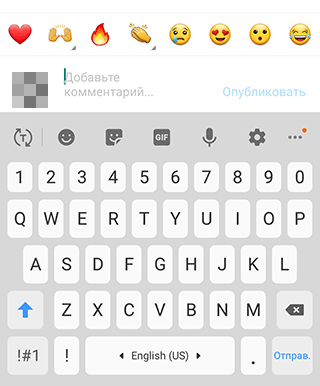
- Используя ее, можно вставить в текст эмодзи из списка.
Как проверить, поддерживает ваша клавиатура emoji
- Перейдите в меню настроек Андроид.
- Нажмите на раздел настроек «Язык и ввод» > «Клавиатура по умолчанию (или «Клавиатура Google»).
- Перейдите в «Настройки».
- Прокрутите список вниз, найдите «Словари дополнений».
- Нажмите на «Emoji для русского языка», чтобы установить эмодзи.
Где найти и как установить emoji клавиатуру на Андроид
- Откройте приложение Play Маркет на Андроид

- В поисковую строку введите “emoji”.
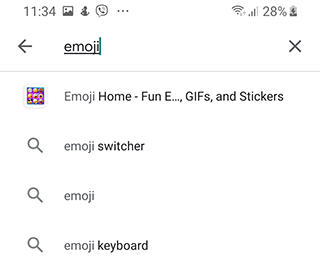
- В разделе Приложения последовательно выберите несколько вариантов.
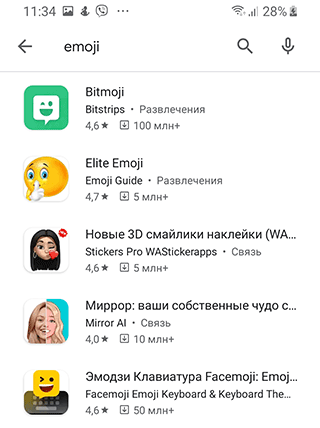
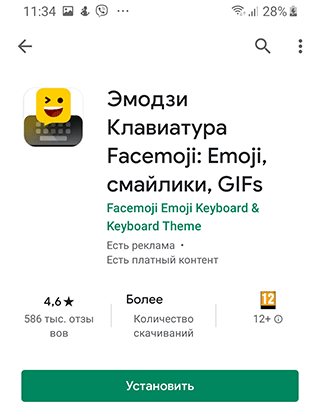
- Установите на выбор несколько emoji-клавиатур: желательно – с рейтингом выше 4, количеством отзывов более 1000 и наличием обновлений в текущем году.
Помощь
Не нашли ответ?
Опишите проблему — подскажем, куда двигаться дальше, и по возможности дополним материал.
Комментарии
0Комментариев пока нет. Будьте первым, кто дополнит материал.