Инструкция
Инструкция по входу в безопасный режим Windows 10 и ниже (7, 8)
Обновлено 27 ноября 2024 г.
Безопасный режим помогает обнаружить неполадки в системе. В него заходят, чтобы исправить зависания системы и ошибки, ускорить работу ОС или провести диагностику всего компьютера. Также этот режим помогает обнаружить вирусы и ошибки.
При перезагрузке Windows 10 в Safe Mode работает лишь малая часть служб и драйверов. Отсутствует интернет-подключение, меняется экран приветствия и изменяется картинка на главном экране. Для этого режима не требуется работа всех служб, достаточно лишь некоторых функций диагностики. После загрузки системы на дисплее появляется окно пошагового мастера (Wizard), через который и устраняются неполадки.
Мы предлагаем несколько способов загрузки Windows в безопасном режиме:
- Через утилиту msconfig (для пользователей базового уровня)
- Безопасный режим через cmd (для продвинутых)
- Через кнопку "Пуск" Windows 10 (для новичков)
- Вход в безопасный режим: Windows не запускается
- Инструкция для Windows 7
- Инструкция для Windows 8
- Задать вопрос
Через кнопку перезапуска
Для того, чтобы зайти в безопасный режим через кнопку перезапуска,
1. кликните «Пуск», выберите раздел «Завершение работы», а в нем – «Перезагрузка»
2. перед нажатием строки «Перезагрузка» нажмите и удерживайте клавишу «Shift»
3. после этих действий экран станет синего оттенка и всплывет вкладка «Выбор действия», где есть 3 функции:
- «Продолжить» - продолжение работы Виндовс;
- «Диагностика» - функция, которая поможет активировать Safe Mode;
- «Выключить компьютер» - завершение работы Виндовс.
4. кликните на пункт номер 2, «Диагностика», и в нем выберите раздел под названием «Дополнительные параметры»
5. из предложенных функций жмите на иконку «Параметры загрузки», кликните «Перезагрузить» и F4.
Активация безопасного режима через командную строку Windows
Этот способ подойдет продвинутым пользователям, которые имеют некоторый опыт “общения” с командной строкой или PowerShell. Как работает данный метод:
1. В поисковую строку Windows или меню “Выполнить” (Win + R) введите “cmd” – без кавычек, запуск выполните с правами администратора.
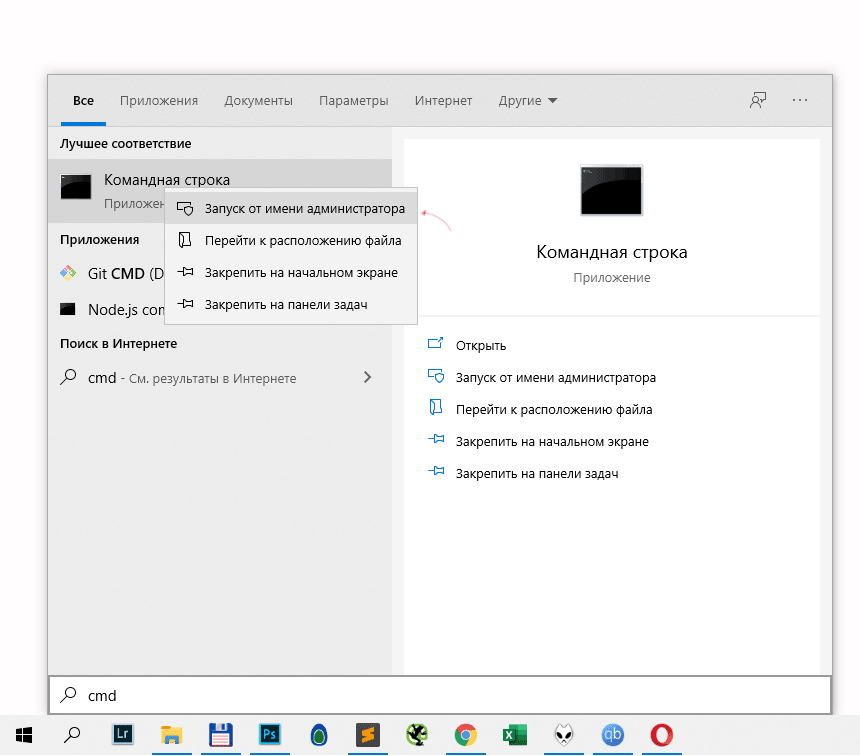
2. Введите в командную строку
bcdedit /copy {default} /d "Безопасный режим"
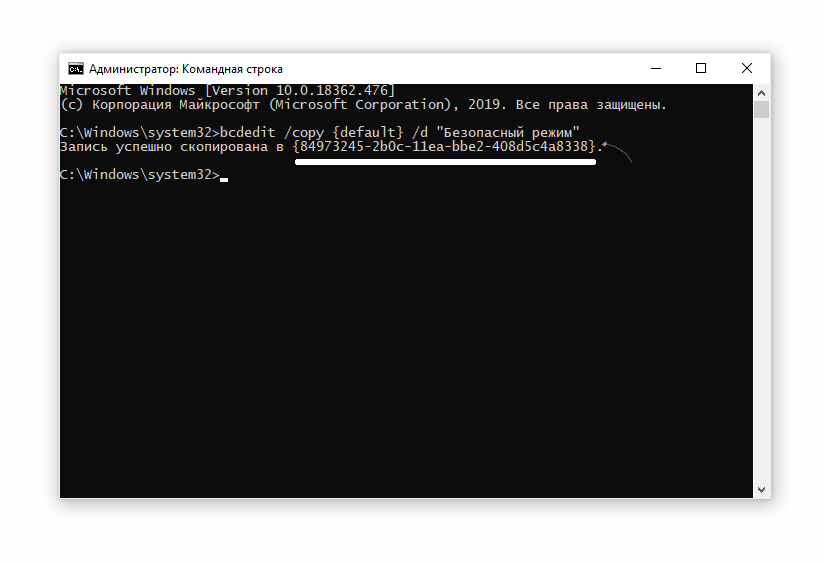
3. Отобразится GUID-ключ, который нужно использовать далее. Введите:
bcdedit /set {полученный GUID-ключ} safeboot minimal
4. После выполнения вышеназванных действий, в msconfig появится «Безопасный режим» (если его не было до этого). Найдите строку «Безопасный режим» и отметьте его галочкой, задайте таймаут 20-30 секунд.
5. Перезапустите систему и перед загрузкой выберите «Безопасный режим» в обновленном меню.
Если опция безопасной загрузки мешает автоматическому режиму, то можете удалить ненужный пункт и вернуться к начальному состоянию меню. Для этого:
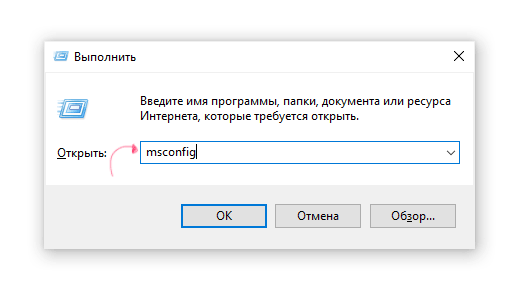
- Используйте комбинацию «Win» + «R», введите «msconfig» и подтвердите кнопкой «Enter».
- В разделе «Загрузка» выберите «Безопасный режим (С: /Windows)» – «Удалить».
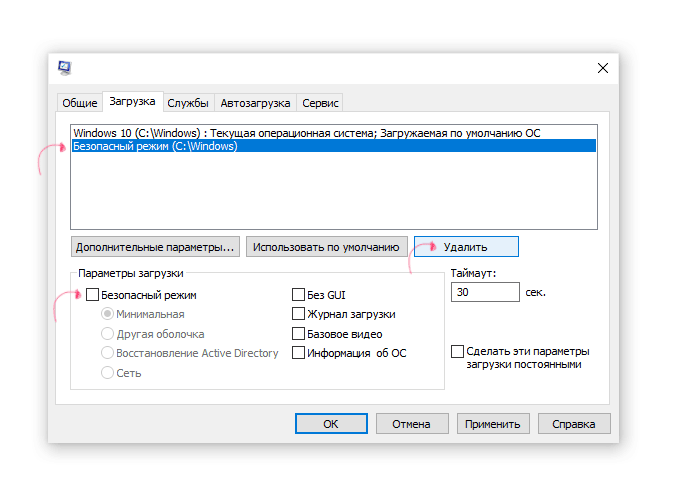
Системная утилита msconfig: вход в безопасный режим через нее
Приложение msconfig доступно во всех версиях Windows, начиная с Windows 98 и заканчивая Windows 10. В ней доступны команды, которые позволяют переключиться в безопасный режим. Как это сделать? Очень просто:
- Используйте комбинацию клавиш «Win» + «R» для открытия меню “Выполнить”.
- Введите «msconfig» и подтвердите действие клавишей “Ввод”.
- Во вкладке «Загрузка», в нижней части, присутствует секция «Параметры загрузки».
- Активируйте пункт «Безопасный режим».
- Задайте таймаут для перехода в safe mode (30 секунд вполне достаточно). Для подтверждения нажмите на “OK”.
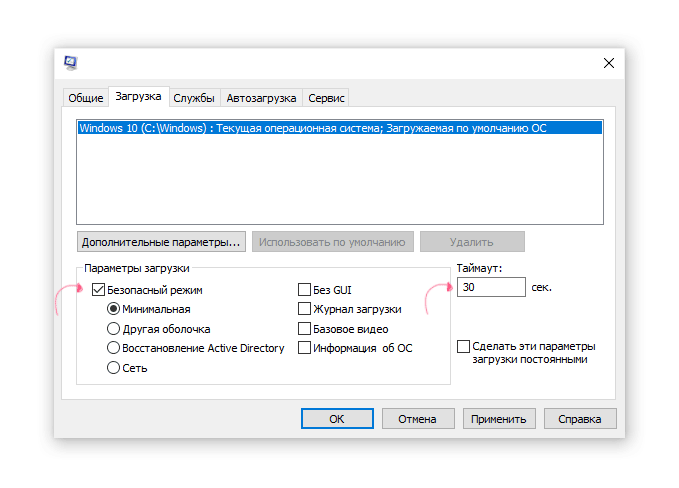
- Перезагрузите ПК.
Загрузка безопасного режима, если Виндовс 10 не запускается
В таком случае воспользуйтесь специальным диском или флешкой. При подсоединении к гаджету откроется окно, в котором уже выполняется активация функции. Подсоедините флеш-накопитель или диск и в командной строке введите один из предложенных кодов:
- bcdedit /set {default} safeboot minimal;
- bcdedit /set {default} safeboot network.
Также при вводе первого кода система может запросить еще один: bcdedit /set {default} safeboot /ternateshell yes.
Второй способ – выключение системы три раза. Задержите кнопку питания пока ноутбук или компьютер не перезагрузится 3 раза. После таких процессов пользователь попадет в Windows RE. Этот раздел еще называют «Среда восстановления», так как там проводится диагностика системы и другие операции.
После перезапуска системы и переход в Виндовс РЕ сделайте следующее: «Диагностика» - «Дополнительные параметры» - «Параметры загрузки» - «Перезагрузить». После подтверждения перезагрузки на дисплее появится 9 функций, среди которых необходимо выбрать номер 4, 5 или 6. Для активации режима под этими номерами пользуйтесь клавишами F4, F5, F6.
Safe Mode на Виндовс 7
Активировать безопасный режим на Windows 7 можно 2-я способами:
- Кнопкой F8.
- Через «Пуск».
Первый способ простой: при запуске гаджета задержите клавишу F8 и нажмите «Enter». Так Вы сможете зайти в Safe Mode. Второй способ уже сложнее: зайдите в «Пуск», напишите «msconfig» и подтвердите клавишей «Enter». На дисплее появится новая вкладка, а там перейдите раздел «Загрузка». Возле надписи «Безопасный режим» нажмите на квадрат и подтвердите операцию.
Безопасный режим на Windows 8
- Зайдите в раздел «Параметры».
- Удерживайте кнопку «Shift».
- Нажмите «Перезагрузка».
- Жмите «Диагностика».
- «Дополнительные параметры».
- «Параметры загрузки».
- «Перезагрузить».
Так на экране появится 9 функций, но нам необходимы только 4, 5 и 6, которые выбираются кнопка F4, F5 и F6:
- F4 – активация Safe Mode;
- F5 также загружает ОС в безопасном режиме и поддерживает сетевые драйвера;
- F6 активирует Safe Mode с поддержкой командной строки.
Также пользователи могут через диск зайти с Windows 8 в Safe Mode. Вставьте в дисковод специальный диск, который комплектуется с устройством при покупке. После этого, все этапы будут как в предыдущем способе, начиная с вкладки «Диагностика».
Безопасный режим: ответы на вопросы читателей
Ноутбук DNS, при включении выходит название, затем надпись “Windows” и черный экран. Через F8 в безопасный режим такая же история, через откат – никаких результатов. Мелькают драйверы и в итоге черный экран (или синий) со стрелкой.
Ответ. В безопасном режиме попробуйте удалить недавно установленные драйверы и программы. Если не помогает – чистая установка Windows.
Проблема с черным экраном после запуска Винды, в безопасном режиме все работает, обычный режим – нет. Вопрос такой, на жестком диске очень много информации, могу ли я через безопасный режим скинуть информацию, а потом переставлять Винду?
Ответ. Разумеется, так и нужно сделать. Скопируйте важные файлы с системного диска (при их наличии) и переустанавливайте операционную систему. Собственно при переустановке файлы на других дисках остаются нетронутыми.
Проблема следующая: при включение компьютера , после появления надписи загрузка Windows появляется надпись «вход не поддерживается» , далее дело не заходит , не помогает не безопасный режим , не режим на низком разрешении, подскажите , что делать?
Ответ. В безопасном режиме обновите драйвера видеокарты –- скорее всего, проблема связана с неправильной работой видеоадаптера.
Ноутбук Emachines 2010 года. Windows 10.
Решил воспользоваться функцией отката в то состояние жесткого диска, когда комп не тормозил. Выбрал начало июля 7-8 числа.
В общем, на последней стадии процесса началась перезагрузка, к сожалению комп опять завис. Перезагрузил и теперь там после зеленых квадратиков черный экран и курсор. На Windows+ctrl+shift+B не реагирует. Только Windows+P и Windows+u.
Если успеть нажать на F2 в самом начале загрузки выходит серое меню. Но в нём всё на английском.
Вход в безопасный режим понятия не имею как осуществить. Делал всё по инструкциям – ничего не вышло.
Ответ. Попробуйте способ входа через командную строку. Запустить ее можно в режиме восстановления Windows (способ подходит для Windows 8 и 10).
Когда я включил восстановление системы через безопасный режим, мне сказали что защита системы отключена. Я попытался её включить, но у меня не было вкладки “Защита системы”. Что делать??
Ответ. Панель управления > Система и безопасность > Защита системы. Если не работает в безопасном режиме, попробуйте найти данный раздел в обычном режиме загрузки.
Помощь
Не нашли ответ?
Опишите проблему — подскажем, куда двигаться дальше, и по возможности дополним материал.
Кристина
softdroid
Варианта два: либо в BIOS установлено неправильное загрузочное устройство (не HDD), либо сломался загрузчик Windows. Исправить его можно утилитой Fixmbr.