Инструкция
Как открыть фото в формате HEIC на Windows ПК
Обновлено 22 ноября 2023 г.
Бытует мнение, что работать с файлами HEIC, сохраненными на iPhone, проблематично: Фото в этом формате не отображается в среде Windows. На самом деле, можно установить специальные программы – и проблема забудется.
В этой статье будет рассмотрен способ включения HEIC в список поддерживаемых форматов. В результате все файлы данного расширения будут корректно открываться в ОС Windows 10.
Содержание:
На странице
- Что за формат - HEIC
- Какой формат лучше: heic или jpg
- Способы открытия файлов формата HEIF
- Способ 1: расширение HEIF Image Extensions
- Способ 2: программа copytransheic
Что за формат - HEIC
HEIF расшифровывается как высокоэффективный формат файла изображения.
Вкратце, это контейнер для изображений и видео, который значительно улучшает сжатие файлов, при этом обеспечивая отличное качество изображения и дополнительные преимущества по сравнению со старыми форматами, такими как JPEG и PNG.
Формат фотографий HEIF используется на устройствах Apple с операционной системой iOS, в частности, на iPhone. iOS 11 (и выше) дает вам выбор: сохранять ли файлы в .heic или в .jpeg. Что выбрать?
Какой формат лучше: heic или jpg
Главные преимущества HEIF перед JPG:
- настраиваемая прозрачность;
- поддерживается 16-битная цветопередача;
- можно применять эффекты: вращение, обрезка;
- добавление надписей, титров к изображениям HEIF;
- все изменения записываются поверх основного изображения и могут быть отменены.
Формат HEIF прижился в киноиндустрии, где точность детализации и динамического диапазона неподвижного изображения менее важны. Фотографии могут быть искусственно усилены программным обеспечением, если требуется. Это очень полезно для небольших датчиков с низкой производительностью.
Новый формат иногда лучше (то же качество, меньший размер ИЛИ тот же самый размер, более высокое качество). Иногда результат хуже, чем в JPG.
Для камер HEIF позволяет получить изображение с потерями более 8 бит на пиксель. У jpeg, на самом деле, тоже есть варианты, которые это поддерживают, но они слабо поддерживаются программами для редактирования изображений.
Поэтому вы можете перейти к более высокому формату сжатия HEIF, если вам нужна высокая битовая глубина.
Способы открытия файлов формата HEIF
Способ 1: расширение HEIF Image Extensions
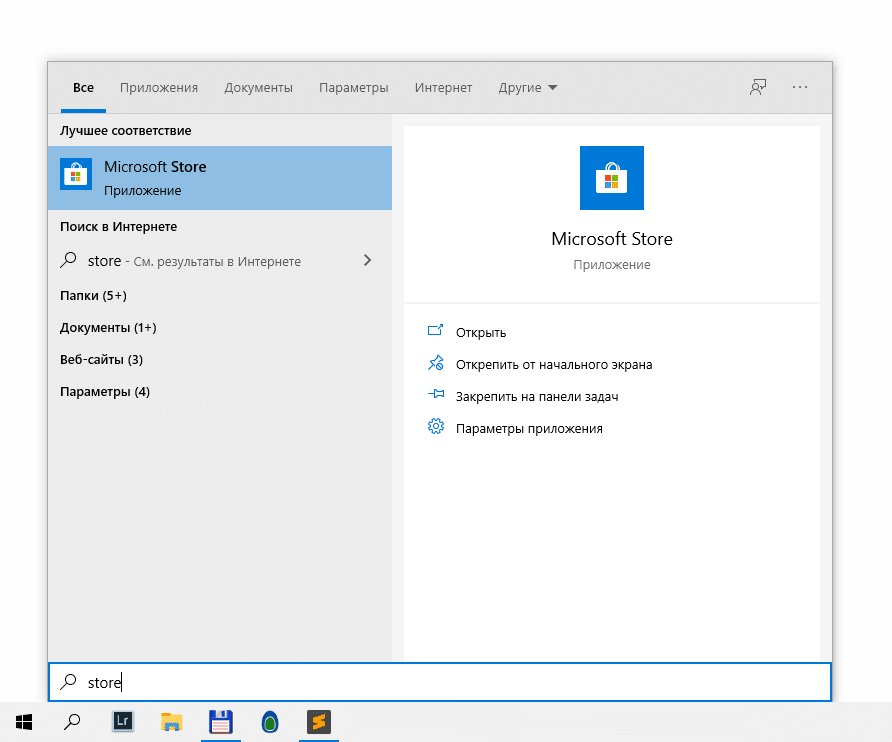
- В поиск вводим Store
- Выбираем Microsoft Store (Магазин приложений)
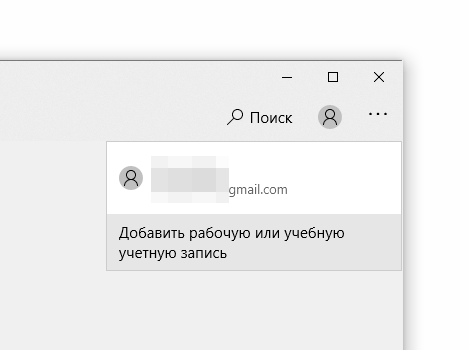
- Входим в учетную запись Microsoft
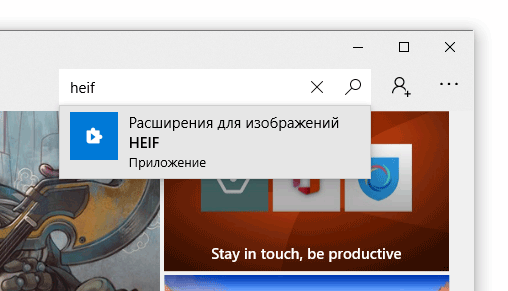
- В поиск вводим "HEIF", нажимаем на выпадающее меню "Расширения для изображений HEIF"
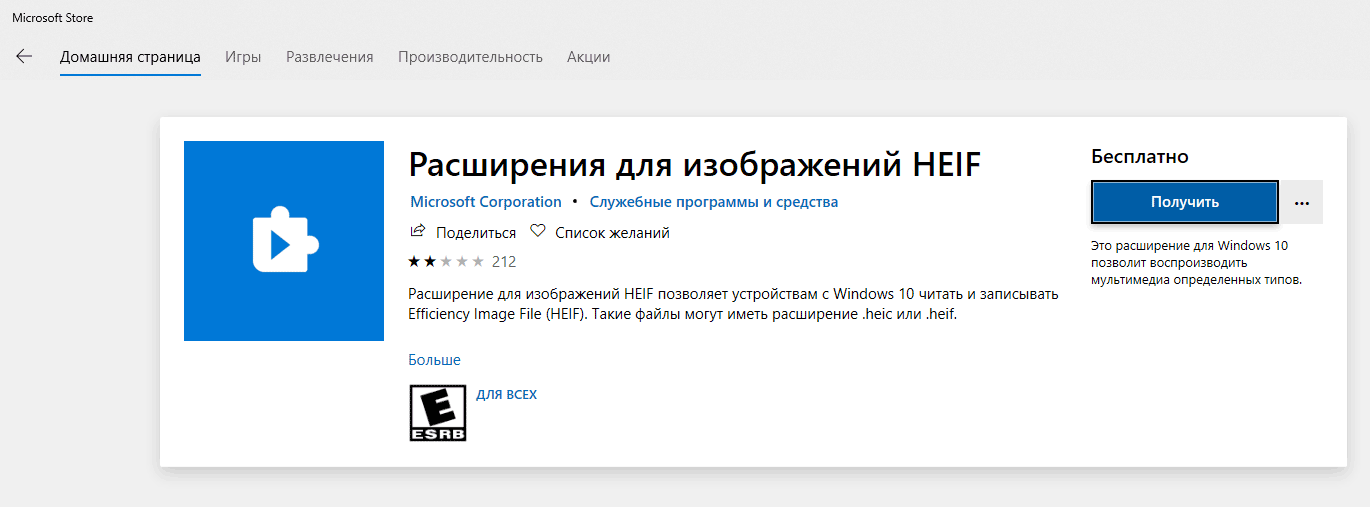
- Нажимаем на кнопку Получить > Установить
- Нажмите Запустить. Откроется приложение Фотографии
- Через просмотрщик открываем нужные фото, перейдя в папку с HEIC изображениями или нажав Импорт > Импорт из папки.
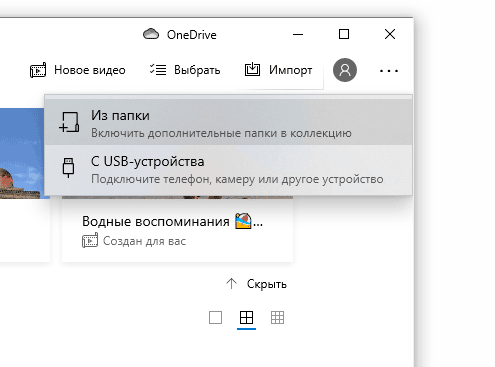
- Также файлы в данном формате можно открыть как обычное фото, кликнув по нему.
Способ 2: программа copytransheic
Вместо того, чтобы возиться с инструментами преобразования, рекомендуем установить CopyTrans HEIC для Windows. Это небольшое приложение добавляет полную поддержку эскизов для Windows. Какие плюсы у CopyTrans HEIC:
- Миниатюры для файлов HEIC будут отображаться в Проводнике Windows 10 (или Windows 7),
- простая однократная установка,
- сохранение исходных данных EXIF,
- преобразование из HEIC в JPG одним кликом,
- фото откроются в стандартной программе Фотографии.
- сможете вставлять файлы HEIC непосредственно в приложения Microsoft Office.
Добавить поддержку HEIC можно так:
- Скачайте программу (кнопка Download)
- Установите программу, согласившись с правилами
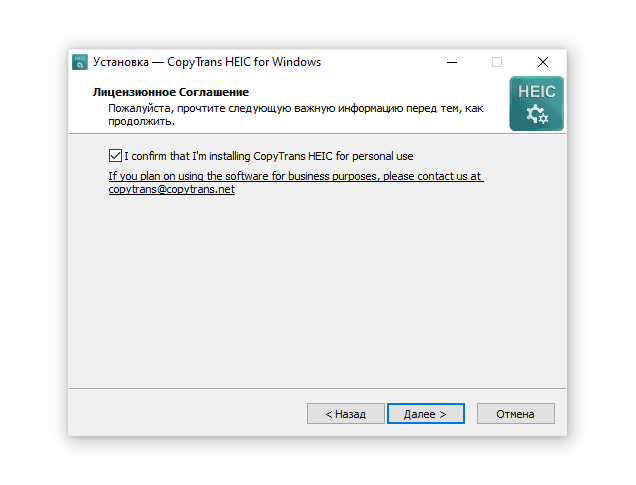
- Дважды щелкните, чтобы открыть фотографию HEIC.
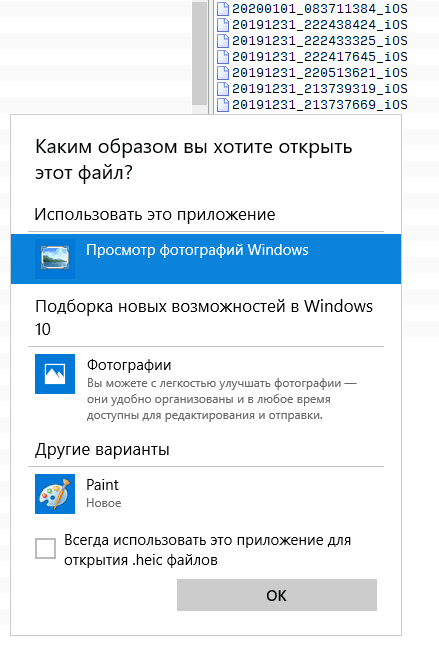
- Чтобы конвертировать HEIC в JPG, щелкните правой кнопки мыши и выберите опцию Convert to JPG with CopyTrans.
Помощь
Не нашли ответ?
Опишите проблему — подскажем, куда двигаться дальше, и по возможности дополним материал.
Комментарии
0Комментариев пока нет. Будьте первым, кто дополнит материал.