Инструкция
Как изменить голос ассистента в Google Maps
Обновлено 10 декабря 2024 г.
Google Maps - популярный и активно используемый инструмент с широким перечнем функциональных возможностей. Одной из наиболее полезных считается навигатор, служащий прекрасным спутником и помощником в любой поездке.
Среди опций голосового навигатора есть смена голоса и акцента. Если вам предстоит длительное путешествие, или же стандартное озвучивание порядком надоело, попробуйте установить другой голос в приложении Гугл Карты.
Смена голоса ассистента:
Как изменить голос ассистента на устройстве на Андроид
Есть два способа изменить озвучку в навигаторе Гугл Карты, если вы хотите сделать это на любом устройстве, работающего на Android. Первый - это перенастроить озвучку из приложения, второй - из профиля.
Изменить голос ассистента в приложении Google Maps можно так:
- Запустите Гугл Карты на своём планшете или телефоне, нажав на иконку программы;

- В левом углу открывшегося приложения нажмите на иконку главного меню (три горизонтальные полосы);
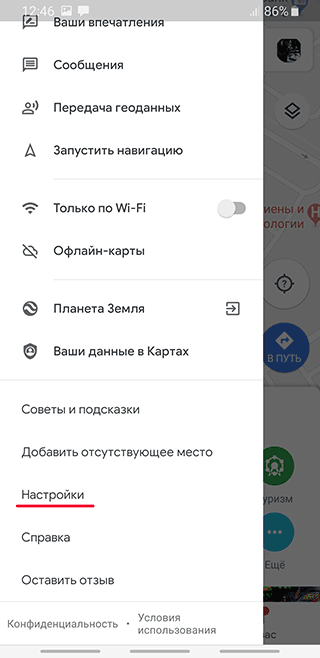
- В появившемся боковом меню найдите кнопку "Настройки";
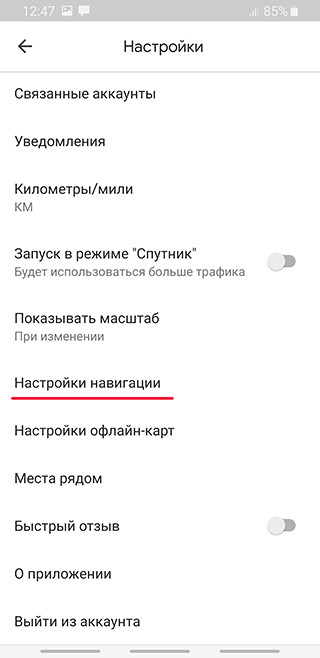
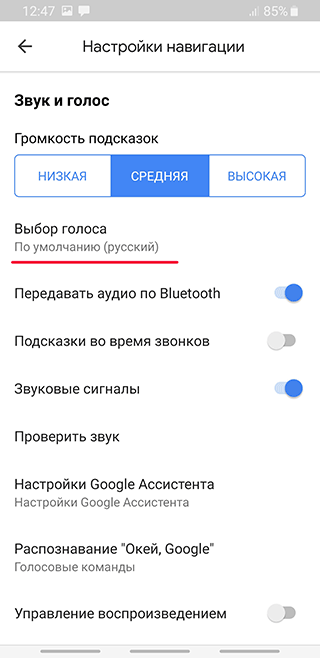
- Далее найдите раздел "Настройки навигации" – "Выбор голоса". По умолчанию установлена английская или русская озвучка;
Выберите желаемый язык, установив галочку.
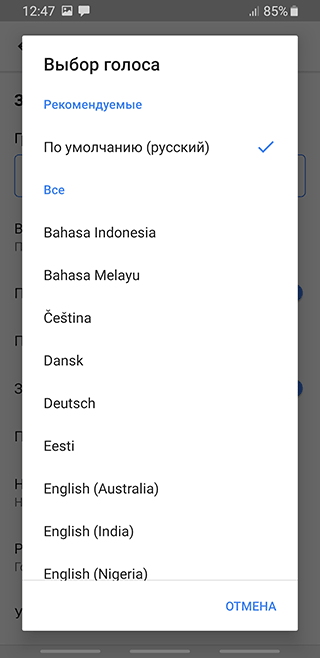
Недостаток метода – в Google Maps небольшой набор голосов, один на каждый язык, при этом нет акцентов.
Рассмотрим другой метод смены озвучки ассистента.
Настройка озвучки через "Окей, Гугл": способ для Android
- Скажите "Окей, Гугл", чтобы активировать Google-ассистента, либо зажмите кнопку Home на планшете или телефоне;
- В правой части экрана нарисован значок компаса. Нажмите на него;
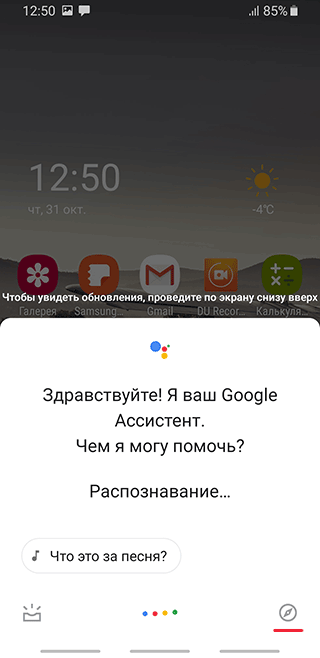
- Откроется ваш Google-профиль. Теперь вам необходимо нажать на фотографию профиля, либо, если её нет, на иконку с первой буквой вашего имени.
- В появившейся вкладке найдите раздел "Ассистент" и подраздел "Голос ассистента";
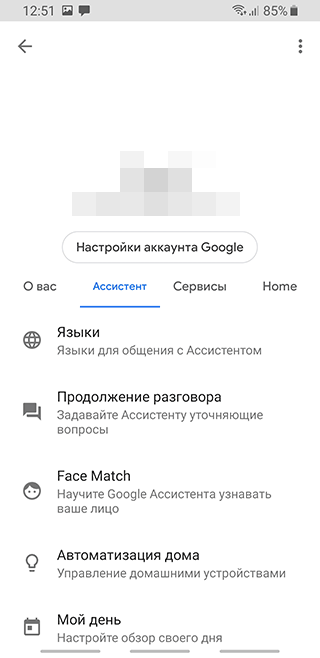
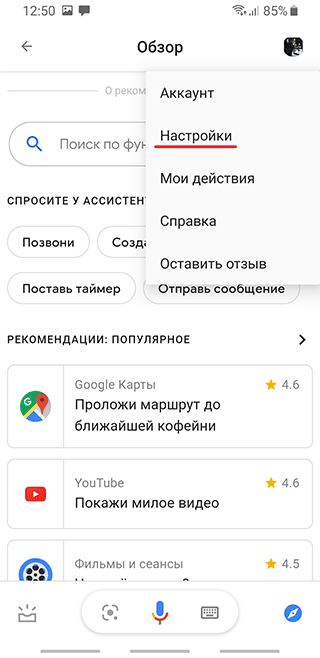
- Выберите любой из понравившихся вариантов.
Для того, чтобы применить этот способ, необходимо быть авторизированным в своём аккаунте Google. Зато список возможных голосов будет больше, чем в Google Maps.
Как изменить голос ассистента на iPhone или iPad
В отличие от владельцев устройств на Android, пользователи iOS не могут изменить голос ассистента непосредственно в приложении "Карты". Однако для них также доступна смена голоса:
- Откройте приложение Ассистент на устройстве (если его нет – установите);
- Нажмите на фотографию своего профиля, либо на иконку с буквой вашего имени. Затем перейдите во вкладку "Ассистент";
- Выберите подраздел "Голос". Теперь вы сможете отметить любой понравившийся вариант, он изменится для всех Google-приложений, в том числе и для “Карт”.
Примечание: Изменить голос можно на стадии установки приложения: на устройствах iOS они не установлены по умолчанию.
Смена голоса ассистента на ПК (через браузер)
Возможности настройки озвучивания на ПК ограничены. Это связано с тем, что пользователи редко прибегают к навигации в Google Maps с браузера. Однако через компьютер также можно поменять язык навигатора.
- Откройте сайт Google Maps с браузера телефона или компьютера;
- Щёлкните на кнопку "Меню", которая расположена в левой части экрана. В появившейся вкладке выберите "Язык";
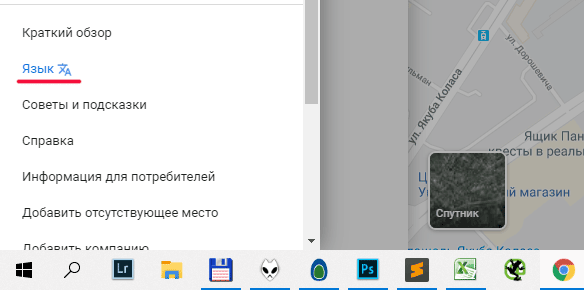
- Переключитесь на любой из предложенных языков, установив галочку.
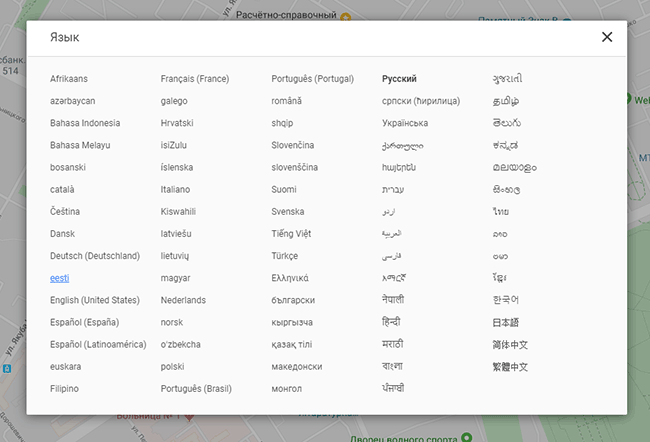
В этом способе нельзя указать акцент либо переключиться между мужским и женским голосами. Поэтому настраивать Ассистент лучше с мобильного приложения.
Помощь
Не нашли ответ?
Опишите проблему — подскажем, куда двигаться дальше, и по возможности дополним материал.
Виталий