Инструкция
Удаляем все посты в Facebook в пакетном режиме
Обновлено 1 сентября 2026 г.
Ведение таймлайна в соцсети стало чем-то рутинным, но в какой-то момент вам хочется удалить все, что накопилось, чтобы начать социальную жизнь в Facebook с чистого листа. Такое часто происходит не только в виртуальной, но и в обычной жизни.
Однако оказывается, что удалить скопом посты в Facebook не так-то просто, потому что данные функции скрыты от глаз пользователей. Почему – понятно: чтобы случайно не удалить посты в профиле (восстановить их, чаще всего, впоследствии невозможно).
Да, вы можете стереть каждый пост индивидуально, но если их несколько десятков, то можно запросто потерять кучу времени и нервов на повторяющиеся действия.
Есть более эффективные и быстрые методы. В этой статье мы расскажем, как воспользоваться функцией массового (пакетного) удаления постов и посредством ее очистить Timeline в Facebook. Будем рассматривать на примере браузерной версии соцсети, хотя в приложениях для Android и iOS возможность массовой очистки постов также предусмотрена.
Содержание:
На странице
- Шаг 1. Массовый выбор постов в ленте Фейсбука
- Шаг 2. Удаление постов
- Почему лучше скрывать посты, а не удалять их
- Почему некоторые посты не удаляются (и что с этим делать)
Шаг 1. Массовый выбор постов в ленте Фейсбука
Пожалуй, основная задача заключается в том, чтобы выбрать в таймлайне максимальное количество постов. В Facebook за раз можно выделить 50 штук.
- Перейдите на сайт Facebook.com. Нажмите на иконку своего профиля, чтобы перейти к странице профиля с ее контентом.
- Откройте раздел настроек Публикации > Управление.
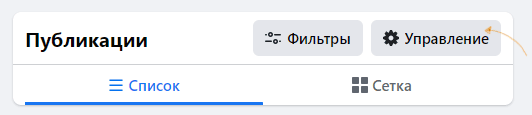
- Можно для удобства просмотра выбрать формат отображения (кнопка "Фильтры").

- Отсортируйте список публикаций по заданным критериям (по меткам, в хронологическом порядке и т.п.).
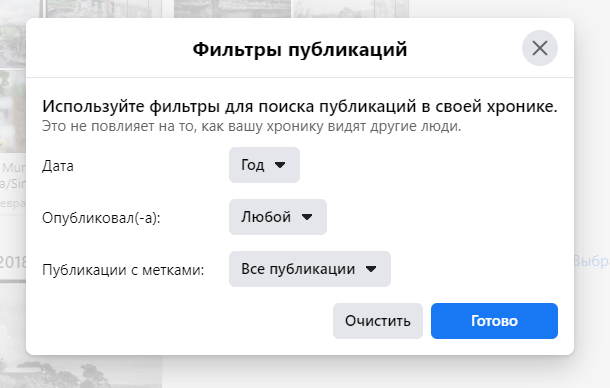
Совет. Мы настоятельно рекомендуем пользоваться фильтрами, если у вас несколько десятков или сотен постов, чтобы сэкономить ваше время, не листая всю ленту и вручную отмечая посты.
Шаг 2. Удаление постов
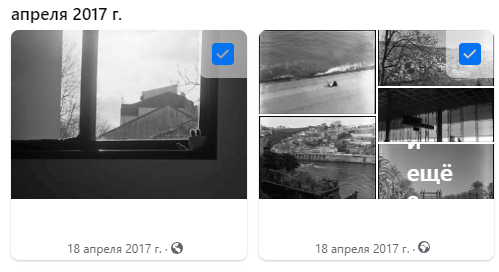
- Отметьте флажками записи, которые необходимо удалить с таймлайна. В нижнем левом углу отображается количество выбранных элементов.
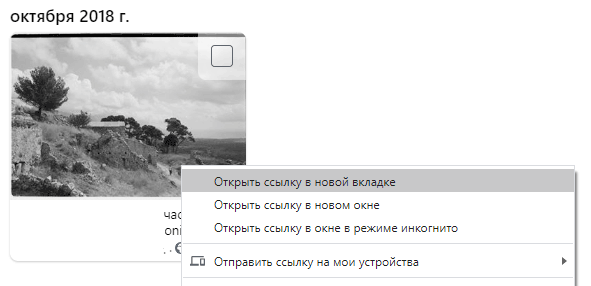
- Если вы не уверены, что хотите убрать пост, можете открыть его в отдельном окне, нажав на превью-иконку. Для этого воспользуйтесь командой “Открыть в новой вкладке” через контекстное меню браузера.
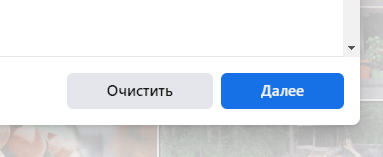
- Нажмите Далее.
- В окошке Управление выберите действие: Скрыть публикации или Удалить публикации.
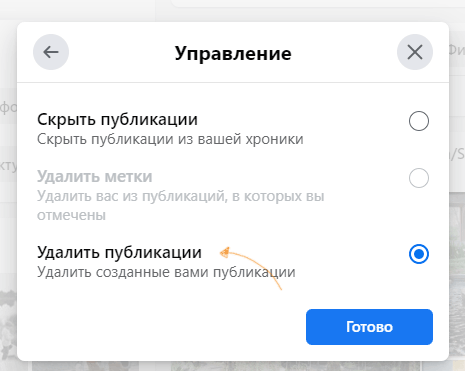
- Чтобы подтвердить действие, нажмите на кнопку “Готово”.
- Facebook удалит или скроет пост, никаких уведомлений после этого не последует.
- Пролистайте ленту – убедитесь, что требуемые записи пропали.
Почему лучше скрывать посты, а не удалять их
Настоятельно советуем именно скрывать контент: после данного действия пост никто не сможет прочесть, при этом у вас будет возможность восстановить его на таймлайн в любой момент. Если выбрать действие “Удалить публикации” – такой возможности не будет.
Удаление поста в Facebook – практически необратимая операция, пользуйтесь ей, только если хотите уничтожить, гарантированно стереть данные. Если же такой острой необходимости нет, просто скройте пост (в будущем он может вновь понадобиться). Впрочем, есть способы восстановления постов, даже если вы их удалили по ошибке. О них вы можете прочесть в руководстве.
Почему некоторые посты не удаляются (и что с этим делать)
Действительно, в некоторых случаях посты в FB нельзя удалить:
- это служебная информация (обновление картинки профиля, день рождения и т.п.)
- посты защищены настройками конфиденциальности
- основная причина: записи созданы другими участниками
Что можно сделать в данных ситуациях:
- Попробуйте удалить пост индивидуально, зайдя в таймлайн, нажав на значок с тремя точками, чтобы вызвать меню. В меню выберите “Удалить публикацию” или “Скрыть из хроники”.

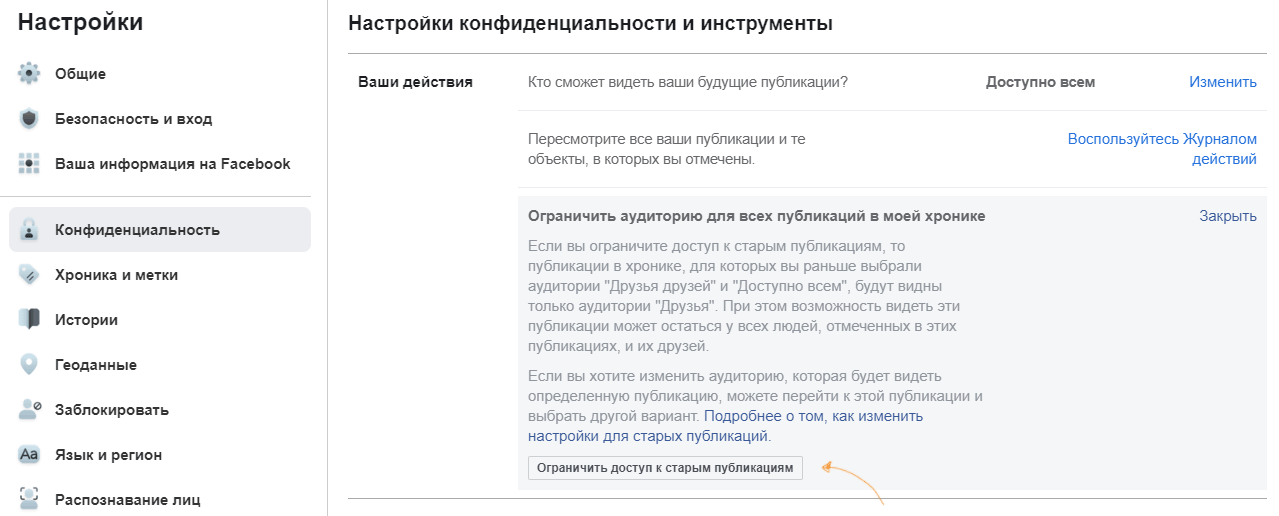
- Зайдите в Настройки конфиденциальности и нажмите на кнопку Ограничить доступ к старым публикациям. Через эту функцию вы можете управлять видимостью старых постов: например, сделать их доступными только друзьям и убрать из общего доступа.
- Попросите владельца записи убрать отметки о вашем присутствии на фотографии (впрочем, то же самое вы можете сделать сами в любой публикации).
- Радикальный метод решить проблему – удалить страницу из Facebook. Делать это имеет смысл только если вам не нужно присутствие в соцсети или если вы хотите с нуля завести новый профиль.
Заключение. Таким образом, вы можете в любой момент скрыть или удалить посты в Facebook. Ничего сложного нет, даже если у вас накопилось бесчисленное множество записей.
Будьте внимательны и всегда перепроверяйте, что вы удаляете, чтобы потом не было сожалений по поводу безвозвратно утраченной информации.
Помощь
Не нашли ответ?
Опишите проблему — подскажем, куда двигаться дальше, и по возможности дополним материал.
Комментарии
0Комментариев пока нет. Будьте первым, кто дополнит материал.