Инструкция
Где хранятся фото, скриншоты и thumbnails на Android: папка DCIM и другие каталоги
Обновлено 6 февраля 2026 г.
Содержание:
На странице
- Кратко: где что хранится на Android
- Карта расположения медиафайлов на Android
- Где хранятся изображения на Андроид
- Инструкция: как найти недавно сохраненные файлы
- Алгоритм поиска недавно сохраненных фото
- Пошаговая инструкция на примере Total Commander
- Где хранятся фото из мессенджеров и социальных сетей
- Фото, скачанные из браузера и соцсетей
- Папки мессенджеров
- Где хранятся скриншоты
Удобно, когда фотоснимки хранятся на телефоне и всегда под рукой. Но память мобильного устройства не резиновая, а разобраться в хранении медиафайлов непросто: фотографии с камеры, скриншоты, картинки из мессенджеров и эскизы разбросаны по разным папкам.
В этой статье разберемся, где что хранится на Android, как найти нужные файлы и безопасно освободить место. Если не найдете ответа на свой вопрос — задавайте в комментариях.
Кратко: где что хранится на Android
Для тех, кому нужен быстрый ответ без длинных объяснений:
- Фото с камеры:
DCIM/Camera(во внутренней памяти или на SD-карте) - Видео с камеры:
DCIM/CameraилиDCIM/100MEDIA(зависит от производителя) - Скриншоты:
Pictures/ScreenshotsилиDCIM/Screenshots(зависит от версии Android и оболочки производителя) - Фото из мессенджеров: чаще всего в папках приложений внутри
PicturesилиAndroid/media(например,Pictures/Telegram,Pictures/WhatsApp) - Скачанные фото из браузера/соцсетей: обычно
DownloadилиDownloads - Эскизы (thumbnails): скрытые папки
.thumbnailsвнутриDCIMилиPictures - Папка DCIM пустая при подключении к ПК? Проверьте режим подключения (должен быть MTP), включите показ скрытых файлов, очистите кэш Media Storage
Карта расположения медиафайлов на Android
Для удобства навигации — сводная таблица основных типов файлов и мест их хранения:
| Тип файла | Типичное расположение | Примечание |
|---|---|---|
| Фото с камеры | DCIM/Camera |
Внутренняя память или SD-карта |
| Видео с камеры | DCIM/Camera или DCIM/100MEDIA |
Название папки зависит от производителя |
| Скриншоты | Pictures/Screenshots или DCIM/Screenshots |
Путь отличается на разных оболочках |
| WhatsApp фото | Pictures/WhatsApp или Android/media/com.whatsapp/WhatsApp/Media |
В новых версиях Android в media |
| Telegram фото | Pictures/Telegram или Android/media/org.telegram.messenger |
Настраивается в приложении |
| Instagram фото | Pictures/Instagram или DCIM/Instagram |
Только сохраненные вручную |
| Загрузки из браузера | Download или Downloads |
Может быть изменен в настройках |
| Эскизы (thumbnails) | DCIM/.thumbnails или Pictures/.thumbnails |
Скрытые папки (начинаются с точки) |
Где хранятся изображения на Андроид
Фотографии, снятые на камеру (стандартное приложение Android), хранятся на карте памяти или внутренней памяти телефона – в зависимости от настроек приложения.
Инструкции проверены на смартфонах Samsung, Xiaomi и других современных устройствах. Несмотря на различия в оболочках производителей, базовые принципы хранения медиафайлов остаются одинаковыми.
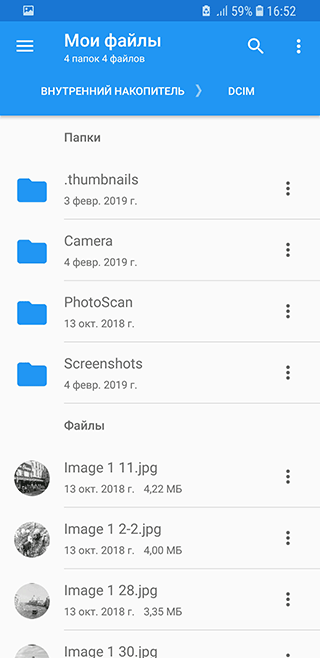
Расположение фотографий традиционно неизменно – папка DCIM\Camera. Полный путь может выглядеть так:
/storage/emulated/0/DCIM— если в памяти телефона (современный стандарт)/storage/XXXX-XXXX/DCIM— если на карте памяти (где XXXX-XXXX — уникальный код тома SD-карты)
На старых версиях Android пути могут отличаться:
/storage/emmc/DCIM/storage/sdcard0/DCIM
Важно: Если вы нашли папку DCIM по другому адресу на своем устройстве, поделитесь в комментариях — это поможет другим читателям.
Совет по файловому менеджеру. Встроенные утилиты Android часто неудобны для навигации по файловой системе. Рекомендуем установить полноценный файловый менеджер:
- Files by Google — официальное приложение от Google, безопасное и простое
- Total Commander — мощный инструмент с расширенными возможностями поиска
- X-plore File Manager — удобный двухпанельный интерфейс
Инструкция: как найти недавно сохраненные файлы
Если вы не помните, куда сохранились фотографии, или хотите найти все изображения за определенный период, используйте расширенный поиск в файловом менеджере.
Алгоритм поиска недавно сохраненных фото
- Откройте файловый менеджер (например, Total Commander)
- Укажите маску файлов по расширению:
*.jpg,*.jpeg,*.png - Задайте временной интервал (например, файлы не старше 1-2 месяцев)
- Установите минимальный размер файла, чтобы отсеять эскизы и иконки
- Проанализируйте найденные пути — так вы поймете, где реально хранятся ваши фото
Пошаговая инструкция на примере Total Commander
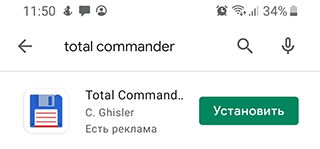
1. Скачайте Total Commander из Google Play.
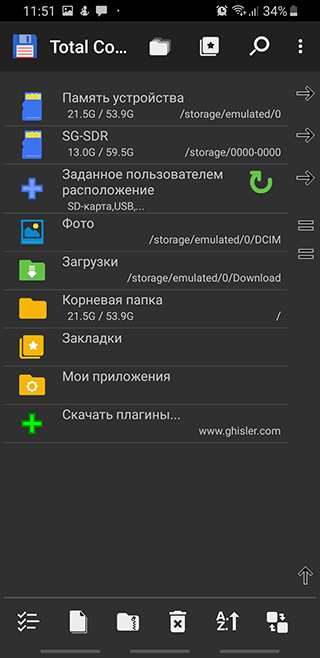
2. Откройте приложение, выберите Память устройства или карту памяти (по имени диска).
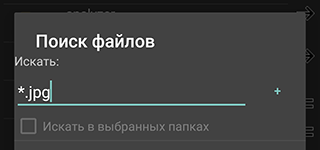
3. В поле со звездочкой (Искать) введите *.jpg. Таким образом в поиске будут участвовать все файлы данного расширения.
4. Отметьте галочкой опцию Не старше и задайте возраст, например, 1 месяц.
5. Размер – больше 650 KB (килобайт). Так будут отфильтрованы эскизы и мелкие иконки, которые нам не нужны.
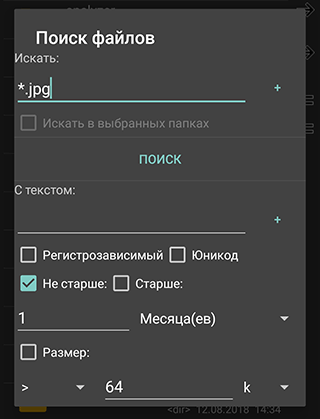
6. Для запуска нажмите на кнопку Поиск.
7. В результатах отобразятся все источники, где могут храниться (и на самом деле хранятся) файлы формата JPG за указанный период.
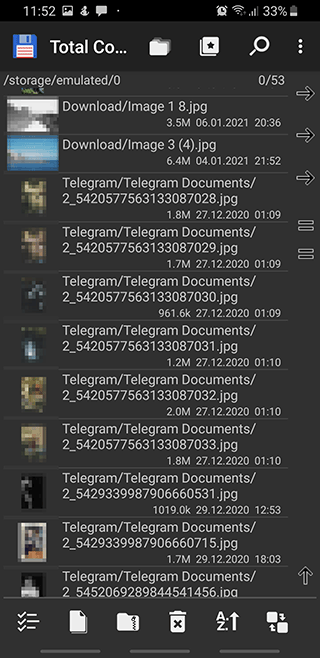
Совет: Этот способ работает в любом файловом менеджере с функцией расширенного поиска. Принцип везде одинаковый — указываете маску файла, время создания и минимальный размер.
Где хранятся фото из мессенджеров и социальных сетей
Кроме фотоснимков с камеры, на телефон поступает много медиафайлов из мессенджеров и социальных сетей. Разберемся, где они обычно сохраняются.
Фото, скачанные из браузера и соцсетей
Изображения, сохраненные через браузер (Chrome, Firefox и др.) или из соцсетей (ВКонтакте, Facebook, Instagram), по умолчанию попадают в папку Download или Downloads.
Исключение: Если при скачивании вы вручную указали другой путь сохранения, файл окажется именно там.
Папки мессенджеров
У каждого мессенджера своя система хранения медиафайлов:
- WhatsApp:
- Старые версии Android:
Pictures/WhatsAppилиWhatsApp/Media/WhatsApp Images - Новые версии:
Android/media/com.whatsapp/WhatsApp/Media
- Старые версии Android:
- Telegram:
Pictures/TelegramилиTelegram/Telegram Images- Можно настроить в приложении: Настройки → Данные и память → Путь сохранения
- Viber:
Viber/Media - Instagram:
Pictures/InstagramилиDCIM/Instagram(только фото, сохраненные вручную) - TikTok:
DCIM/CameraилиMovies/TikTok
Важно: В новых версиях Android (11 и выше) многие приложения хранят файлы в защищенной папке Android/media/имя.пакета, что ограничивает доступ сторонних приложений к этим данным для безопасности.
Если не помните, куда скачали изображения, используйте поиск через файловый менеджер с фильтром по времени создания файла.
Где хранятся скриншоты
Скриншоты, сделанные стандартным способом (через аппаратные кнопки), сохраняются в одну из следующих папок — в зависимости от версии Android и оболочки производителя:
Pictures/Screenshots— наиболее распространенный вариантDCIM/Screenshots— встречается на некоторых оболочкахPictures/ScreenCapture— на старых устройствах
На разных производителях:
- Samsung: обычно
DCIM/Screenshots - Xiaomi (MIUI):
Pictures/ScreenshotsилиDCIM/Screenshots - Huawei/Honor:
Pictures/Screenshots - Google Pixel (чистый Android):
Pictures/Screenshots
Если вы установили стороннее приложение для создания скриншотов, проверьте настройки этой программы — там можно увидеть и изменить путь сохранения.
Для чего нужна папка thumbnails
В папке thumbnails, согласно ее названию, хранятся эскизы — уменьшенные копии изображений и видео. Система создает их автоматически для ускорения работы приложения Галерея и других программ просмотра медиа.
Зачем нужны эскизы:
- Быстрая загрузка превью в Галерее без необходимости каждый раз обрабатывать оригинал
- Экономия ресурсов процессора при просмотре альбомов
- Плавная прокрутка в приложениях с большим количеством изображений
Проблема: Со временем thumbnails могут занимать несколько гигабайт памяти, особенно если на устройстве тысячи фото и видео.
Где хранятся thumbnails
Файлы эскизов находятся в скрытых папках (их имена начинаются с точки). Типичные расположения:
/storage/emulated/0/DCIM/.thumbnails— если используется внутренняя память/storage/XXXX-XXXX/DCIM/.thumbnails— если на SD-карте/storage/emulated/0/Pictures/.thumbnails— в новых версиях Android
На старых версиях Android пути могут быть:
/storage/emmc/DCIM/.thumbnails/storage/sdcard0/DCIM/.thumbnails
Важно: Папки с точкой в начале имени скрыты по умолчанию. Чтобы увидеть их в файловом менеджере, включите опцию "Показывать скрытые файлы" в настройках.
Как удалить кэш миниатюр
Нередко файлы миниатюр занимают слишком много места на телефоне: счет может идти на гигабайты. Полезно периодически очищать содержимое папки thumbnails для освобождения памяти.
Важно понимать:
- Удаление эскизов безопасно — оригинальные фото и видео не пострадают
- При следующем открытии Галереи система автоматически создаст миниатюры заново
- Может наблюдаться кратковременное "подтормаживание" при первом просмотре после очистки — это нормально
Способ 1: Ручная очистка (рекомендуется)
- Установите файловый менеджер (Files by Google, Total Commander или другой)
- Включите отображение скрытых файлов в настройках менеджера
- Перейдите в папку
DCIM/.thumbnailsилиPictures/.thumbnails - Выделите все файлы и удалите их
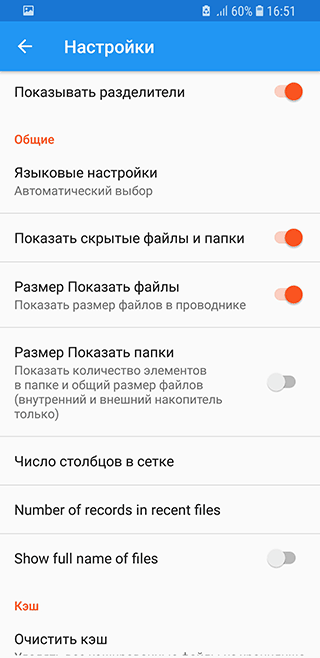
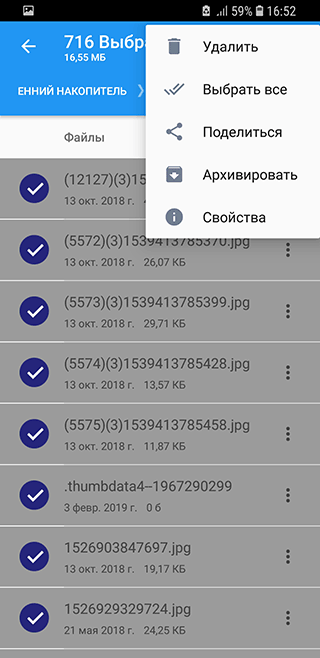
Внимание: Убедитесь, что удаляете только содержимое папки .thumbnails, а не саму папку DCIM или Camera!
Способ 2: Через приложения для очистки
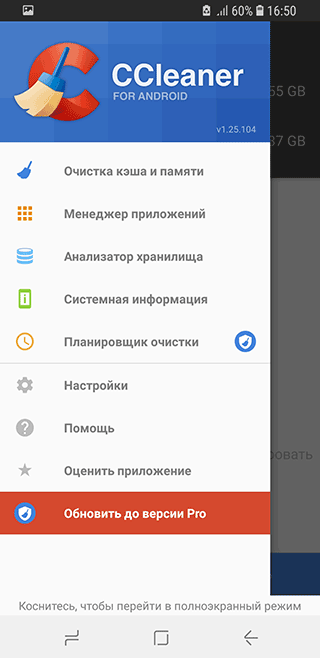
Можно использовать специализированные приложения для очистки системы, которые умеют удалять кэш миниатюр автоматически:
- Установите приложение для очистки из Google Play (например, Files by Google, SD Maid или аналоги)
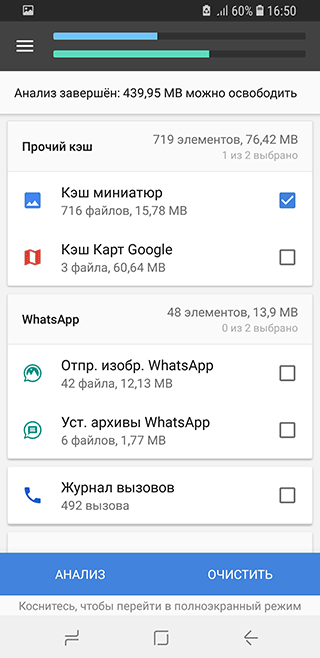
- Перейдите в раздел очистки кэша и выполните анализ
- В результатах найдите пункт "Кэш миниатюр" или "Thumbnail cache" и отметьте его
- Нажмите кнопку очистки
Рекомендация: Перед установкой приложений-очистителей внимательно проверяйте рейтинг и отзывы в Google Play. Избегайте сомнительных программ, обещающих "ускорить телефон в 10 раз" — они могут содержать рекламу или нежелательное ПО.
Папка DCIM пустая — что делать
Распространенная проблема: вы подключаете телефон к компьютеру через USB-кабель, открываете папку DCIM, а она пустая. При этом фотографии по-прежнему отображаются в Галерее на телефоне.
Алгоритм решения проблемы "DCIM пустая при подключении к ПК"
- Проверьте режим подключения USB
- При подключении телефона к ПК выберите режим "Передача файлов" (MTP), а не "Только зарядка"
- На некоторых телефонах нужно развернуть шторку уведомлений и выбрать правильный режим USB
- Проверьте фактическое расположение фото
- Посмотрите в настройках приложения Камера, куда сохраняются снимки — во внутреннюю память или на SD-карту
- Проверьте папку DCIM в обоих местах (и в памяти телефона, и на карте)
- Включите показ скрытых файлов
- На компьютере: Проводник → Вид → Скрытые элементы (поставить галочку)
- На телефоне: в файловом менеджере включите опцию "Показывать скрытые файлы"
- Проверьте облачное хранилище
- Возможно, фото хранятся только в облаке (Google Photos, Samsung Cloud, OneDrive)
- На телефоне остаются только кэшированные миниатюры, а оригиналы — в интернете
- Очистите кэш системных приложений
- Перейдите в: Настройки → Приложения → Меню (три точки) → Показать системные приложения
- Найдите "Хранилище мультимедиа" или "Media Storage"
- Нажмите "Удалить данные и кэш"
- Перезагрузите телефон и подождите несколько минут для повторной индексации медиа
Способ 1: Проверить оба местоположения
Проверьте папку DCIM и во внутренней памяти телефона, и на SD-карте (если она установлена). Возможно, камера сохраняет фото на карту, а вы смотрите во внутренней памяти, или наоборот.
При необходимости перенесите файлы из одной папки DCIM в другую.
Способ 2: Удалить кэш Media Storage
Примечание: В новых версиях Android (11 и выше) пункт "Media Storage" может быть скрыт. В этом случае попробуйте очистить кэш приложения "Галерея" и файлового менеджера.
Пошаговая инструкция:
- Откройте: Настройки → Приложения → Меню с тремя точками
- В меню выберите "Показать системные приложения"
- Найдите в списке "External Storage" и "Media Storage"
- Откройте каждое приложение и нажмите "Удалить данные" и "Очистить кэш"
- Перезагрузите телефон
- Подождите 3-5 минут после загрузки — система должна переиндексировать медиафайлы
Важно: Название системных приложений может отличаться в зависимости от производителя и версии Android. На Samsung может быть "Хранилище мультимедиа", на Xiaomi — "Медиахранилище" и т.д.
Заключение
Теперь вы знаете, где Android хранит фотографии, скриншоты и другие медиафайлы. Основные моменты:
- Фото с камеры всегда в
DCIM/Camera - У каждого мессенджера своя папка для медиафайлов
- Thumbnails можно и нужно периодически чищать
- Если DCIM пустая — проверьте режим USB, облако и очистите кэш Media Storage
Если у вас остались вопросы или вы столкнулись с проблемой, которая не описана в статье, задавайте вопросы в комментариях.
Видеоверсия инструкции
Часто задаваемые вопросы
Почему папка называется DCIM?
Аббревиатура DCIM расшифровывается как Digital Camera Images (Изображения с цифровой камеры). Для цифровых камер такое наименование — своего рода стандарт.
iOS и Android устройства поддерживают спецификацию DCF (Design rule for Camera File system), в рамках которой и принято наименование DCIM. Благодаря этому настольные и мобильные приложения без проблем распознают и открывают эту папку на любых устройствах.
Я случайно удалил фотографии из папки «Камера», хотел освободить место. Могу ли я восстановить фото?
Первые шаги:
- Сразу прекратите использовать телефон — не делайте новых фото, не устанавливайте приложения
- Проверьте облачные сервисы: Google Photos, Samsung Cloud, OneDrive, Dropbox — возможно, там есть резервные копии
- Посмотрите в корзине приложения Галерея (если она есть на вашем устройстве)
Восстановление: Миниатюры из папки .thumbnails можно восстановить даже без root-прав, но это будут изображения низкого качества. Для восстановления оригиналов фотографий обычно требуется root-доступ. Подробнее о программах для восстановления читайте в этой статье.
На смартфоне пропали фото и видео. Ищу в папке DCIM – ничего нет, но память занята.
Возможные причины и решения:
- Проверьте облачные сервисы (Google Photos, Samsung Cloud, Dropbox) — возможно, фото синхронизированы в облако и удалены с устройства
- Включите показ скрытых файлов в файловом менеджере
- Проверьте папку DCIM на SD-карте, если она установлена
- Очистите кэш приложений Media Storage и Галерея, затем перезагрузите устройство
- Используйте файловый менеджер для поиска файлов .jpg и .mp4 по всей системе
Перенесла фотографии с телефона на SD-карту, вместо них — треугольник с восклицательным знаком. Что делать?
Причина: В процессе переноса файлы были повреждены или потеряны. Это часто происходит при использовании операции "Вырезать-Вставить" вместо безопасного "Копировать-Вставить" с последующим удалением оригинала.
Решение:
- Проверьте папку DCIM во внутренней памяти телефона — возможно, оригиналы остались там
- Не используйте карту памяти до попытки восстановления
- Попробуйте восстановить фото из внутренней памяти телефона с помощью специализированных программ
- На будущее: всегда сначала копируйте файлы, убедитесь, что они работают в новом месте, и только потом удаляйте оригиналы
После перезагрузки устройства SD-карта была повреждена. Все фото/видео на ней утеряны. Можно ли восстановить?
Шаги по восстановлению:
- Не форматируйте карту памяти сразу — это снизит шансы на восстановление
- Извлеките SD-карту из телефона
- Подключите карту к компьютеру через кардридер
- Проверьте карту на ошибки чтения (инструкция)
- Используйте программу для восстановления данных, например PhotoRec или аналоги
Важно: Чем раньше вы начнете восстановление и чем меньше операций выполните с картой после повреждения, тем выше шансы вернуть файлы.
Помощь
Не нашли ответ?
Опишите проблему — подскажем, куда двигаться дальше, и по возможности дополним материал.
Анна
Иван
Серый
softdroid
Мобильная версия приложения DiskDigger восстановит эскизы фотографий (без root-доступа). Если фото, как вы говорите, хранились на sd-карте, можно попробовать настольную версию DiskDigger, тогда шансы восстановить фото увеличиваются.
Andrey
Анна
Ванда