Инструкция
Форматирование флешки и диска через командную строку
Обновлено 10 декабря 2024 г.
Иногда форматирование первыми двумя способами приводит к зависанию компьютера или отображению ошибки о невозможности завершения процесса. В этом случае следует прибегнуть к помощи командной строки. Она позволяет произвести форматирование двумя способами: с помощью утилиты Diskpart или посредством команды Format.
Содержание:
На странице
Запуск командной строки
Осуществляется следующим образом:
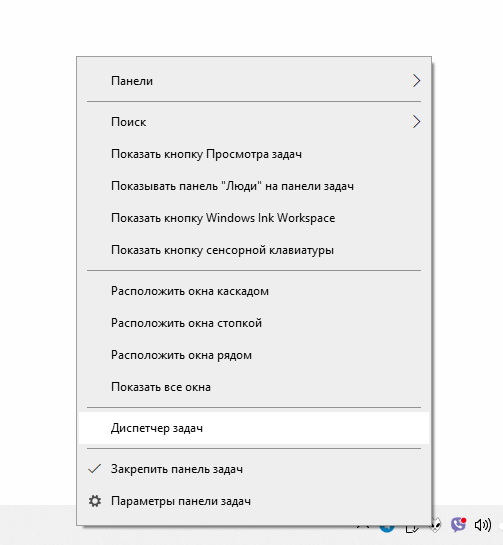
- Откройте Диспетчер задач (щелчок правой кнопкой мыши на панели задач - "Диспетчер задач" или сочетание клавиш Ctrl+Shift+Esc),
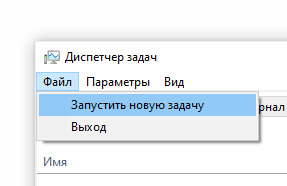
- Нажмите "Файл" и перейдите в меню "Запустить новую задачу",
- В отобразившемся окне введите команду CMD и поставьте галочку в поле "Создать задачу с правами администратора."
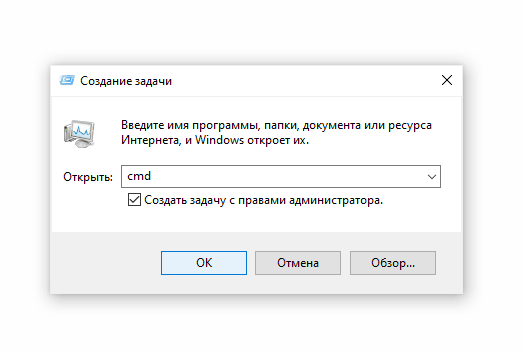
- Нажмите "Ок".
- После этого на экране компьютера отобразится консоль (командная строка).
Способ 1. Утилита DiskPart
- Вставьте флеш-носитель в USB-порт компьютера или ноутбука.
- Далее в командной строке введите следующие задачи (после каждой введенной задачи следует нажать Enter):
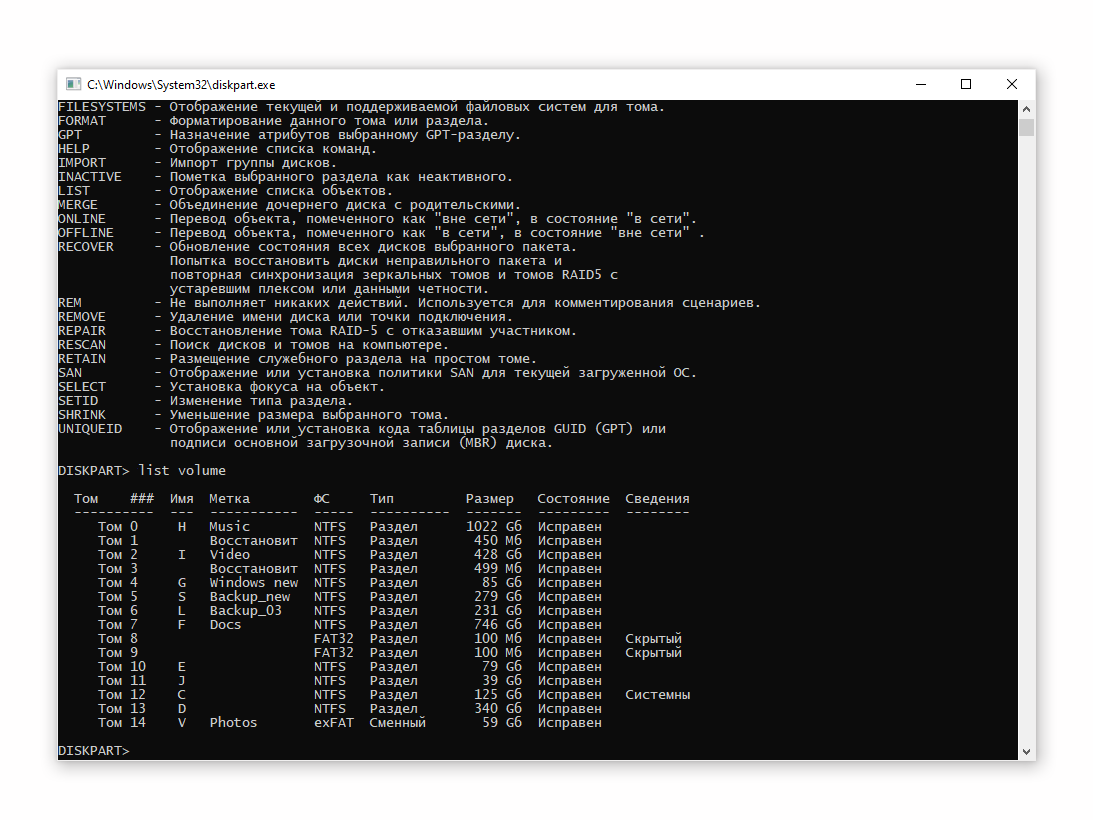
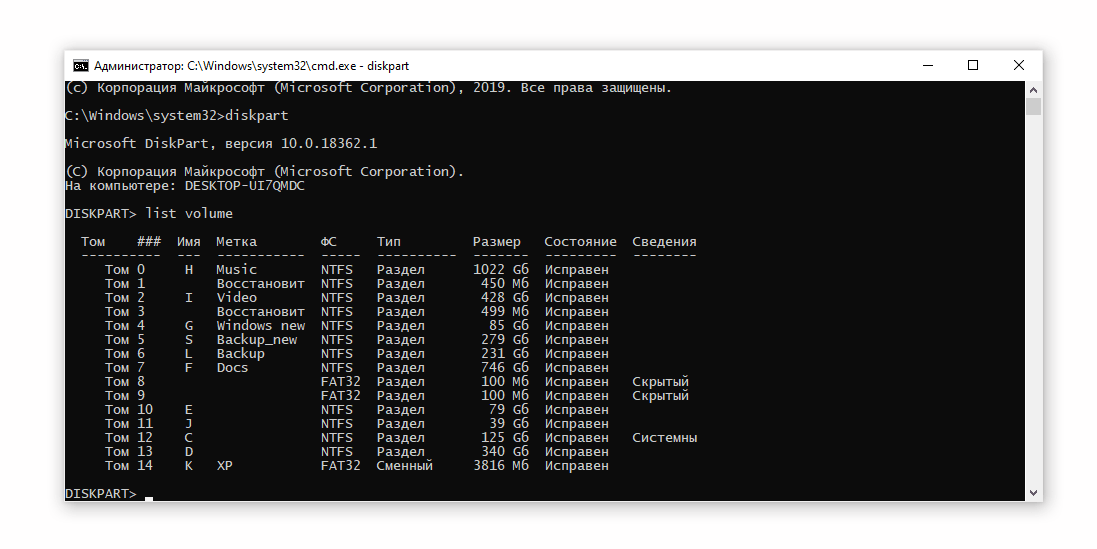
- diskpart (запустится утилита для работы с подключенными устройствами),
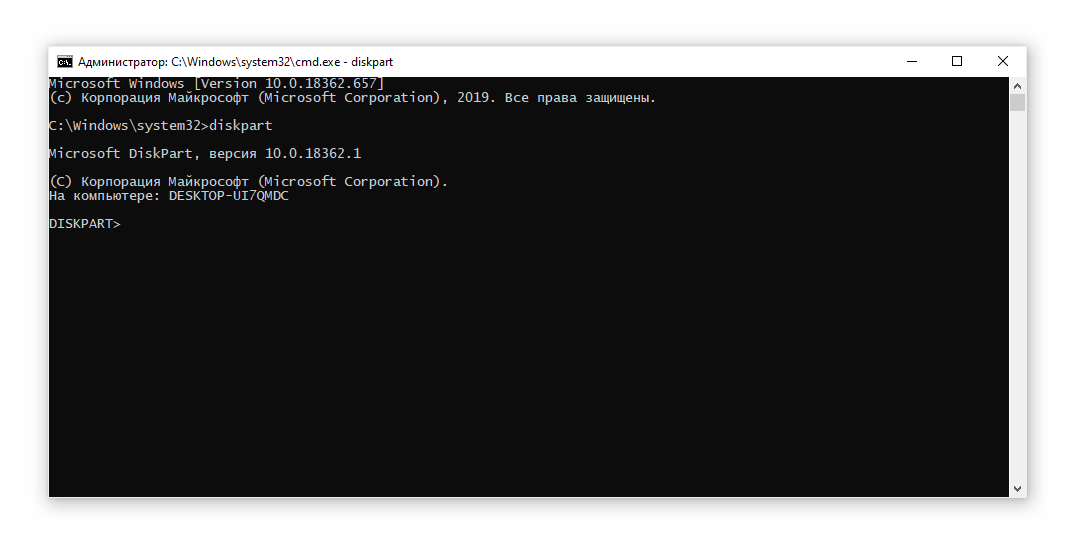
- list volume (отобразится список всех дисков системы. Форматируемая нами флешка, предположим, отобразится как том 15),
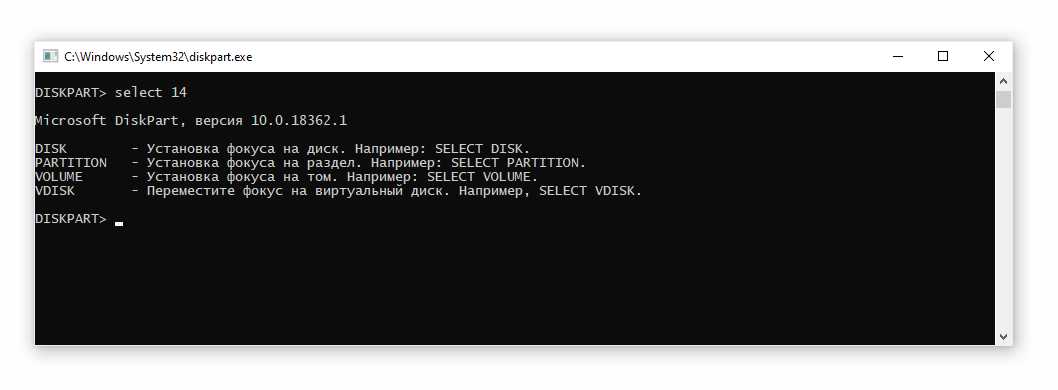
- select disk 14 (выбираем устройство),
- attributes disk clear readonly (удаляем атрибуты),
- clean (очищаем его),
- create partition primary (создаем первичный раздел на носителе),
- format fs=fat32 (при необходимости, меняем файловую систему на FAT32).
Способ 2. Команда Format
Второй способ форматирования флешки через командную строку заключается в использовании специальной задачи. Главное - не перепутать название съемного диска.
Итак, чтобы отформатировать флешку, выполняем следующее:
- Подключаем флешку к ПК,
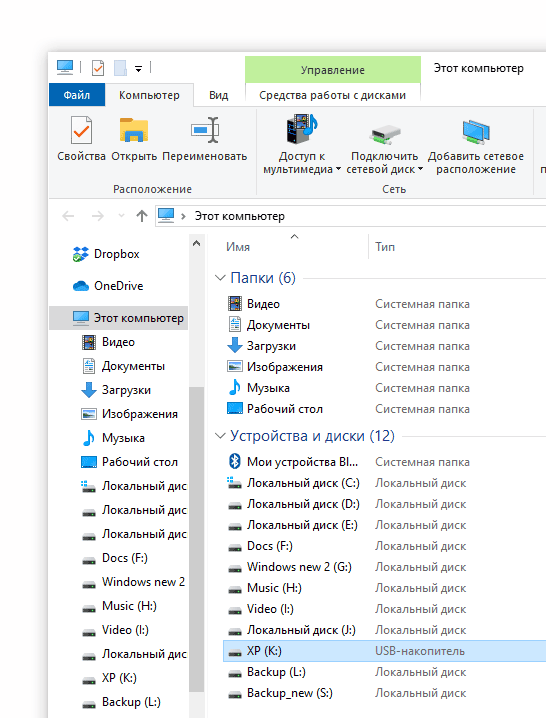
- Смотрим, под каким названием диск отразился в "Моем компьютере" (например, съемный диск (K:)),
- В командной строке вводим: format [буква флешки или диска]:/FS:FAT32 quick, жмем Enter,
- Появится сообщение "Вставьте новый диск в дисковод K:",
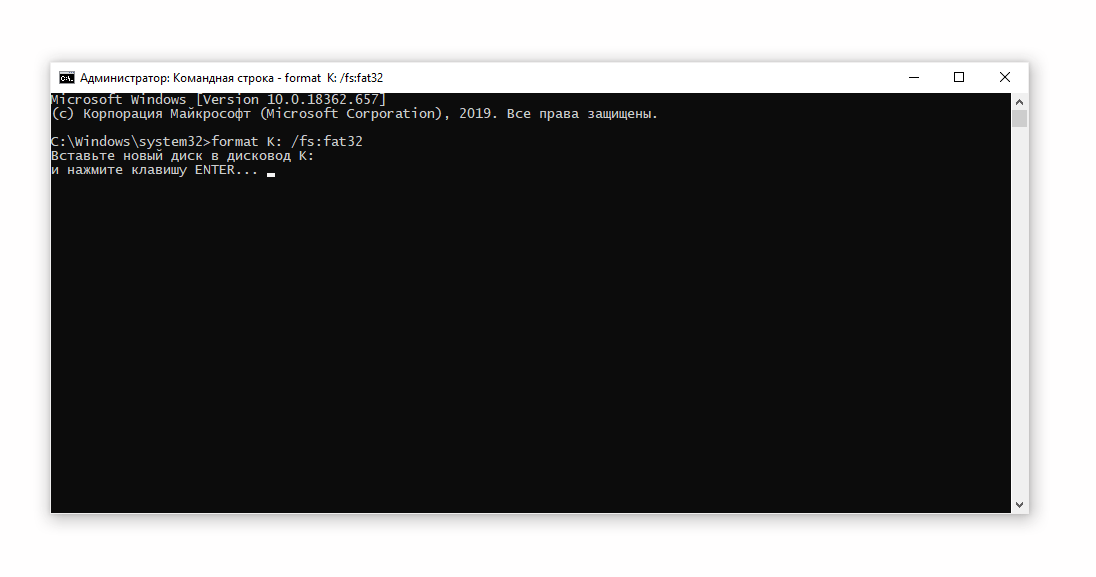
- Нажмите Enter.
- Файловая система флеш-носителя изменена, диск отформатирован.
Таким образом, есть два базовых способа форматирования sd-карт и usb-флешек через интерфейс командной строки.
Часто задаваемые вопросы
Что делать, если операционная система не загружается, и надо отформатировать носитель?
Можно использовать загрузочный диск Windows, указав его в качестве boot-устройства через BIOS. Подробней читайте здесь.
Флешка отформатирована в exFAT, можно ли через командную строку преобразовать ее в FAT32?
Да, используйте для этого команду format (способ описан выше). Также есть различные приложения для форматирования с графической оболочкой, см. все способы преобразования из exFAT в FAT32.
При форматировании через cmd очень долго приходится ждать.
Дело в том, что при использовании format K:/FS:FAT32 применяется обычное форматирование, оно занимает до 10 минут и больше. Можно воспользоваться DiskPart или для команды format применить ключ “quick”, тогда будет применяться быстрый метод с очисткой заголовков.
Помощь
Не нашли ответ?
Опишите проблему — подскажем, куда двигаться дальше, и по возможности дополним материал.
Гость